スクラム手法とスクラム マスター
スクラム手法では、スクラム マスターはグループ リーダーとして行動し、他のすべてのチーム メンバーのコミュニケーションと参加を促進します。スクラム マスターのトレーニングや認定プログラムに参加してスキルを磨き、スクラム チームを指導するためのベスト プラクティスを学ぶ人もいますが、これは必ずしも必要ではありません。ソフトウェア開発チームのスクラム マスターに任命され、正式なスクラム マスターのトレーニングや認定を受けていない場合でも、優れたスクラム マスターになることができます。
最初のステップは、プロジェクト全体を通じてすべてのチーム メンバーが参照し、共同作業できるスクラム ボードを作成することです。課題は、一目でワークフローのステータスと進捗状況を示し、ワークフローの進捗を妨げる障害を明らかにしながら、チーム メンバー間の共同作業と信頼関係を促進するオンライン スクラム ボードを構築することです。これは、チームにオンサイト ワーカーとリモート ワーカーの両方が含まれる場合に特に重要です。
Agile for All の共同オーナーであるリチャード・ローレンス (Richard Lawrence) 氏は、Scrum Alliance 認定エンタープライズ コーチであり認定スクラム トレーナーです。同氏は、効果的なオンライン スクラム ボード ツールを選択するためのヒントをいくつか提供しています。「オンライン ツールの場合も物理的なボードと同様に、チームや関係者がどのような決定を下す必要があり、それらの意思決定にどのような情報が必要かに焦点を当てることをお勧めします。多くのオンライン ツールは、実際の問題を解決することよりも、物理的なボードの外観をコピーすることを重視するという誤りを犯しています。」
もちろん、後でトレーニング コースやプログラムに参加することもできますが、その間に、顧客やオーナーはスプリントの管理と日々のスクラム ミーティングの実施を可能な限り早く始め、生産性と効率性を向上することを求めるでしょう。
物理的スクラム ボードとオンライン スクラム ボード
スクラム ボードを作成する際には、物理的なツールとオンライン ツールのどちらを作成するかを決定する必要があります。どちらのオプションにもメリットがありますが (以下に概説します)、2 つのツールの違いを理解することは、チームとプロジェクトに適したツールを選択するために役立ちます。適切なタイプのスクラム ツール (物理的またはデジタル) を選択することで、チームが生産性を最大限に高めることができます。
物理的なスクラム ボードは、毎日のスクラム ミーティング中や、勤務日やプロジェクト サイクルを通じて、チーム メンバーが視覚的に焦点を確認できるようにします。物理的なボードは対面のやりとりに依存するため、ブレインストーミングや自発的なコミュニケーションが促進されます。物理的なスクラム ボードのカードには必要なデータのみが含まれており、チーム メンバーは作業が完了するとボード上でカードを手動で移動します。これは、チーム メンバーがタスクの所有権を実感することにつながります。
物理的なスクラム ボードを構築するために、多くのチームはホワイトボードと付箋を使用しています。必要な作業段階の列 (To Do、進行中の作業、完了、必要なその他の列) を描き、ボードにワークフローを作成します。次に、付箋にタスクを書き込み (これがスクラム「カード」として機能します)、ホワイトボードの適切な作業段階の列に貼ります。ボード上で付箋を物理的に移動して、段階を反映します。これらの対面でのアップデートは、効果的なスクラムのワークフローに不可欠なチーム間のコミュニケーションを促進するのに役立ちます。
しかし、今日の職場環境では、多くのチームがバーチャルまたはデジタル スクラム ボードとも呼ばれるオンライン スクラム ボードを使用しています。オンライン スクラム ボードを使用すると、分散チームやリモート チームがボードにアクセスし、24 時間 365 日お互いに共同作業を行い、ビジネスや特定のプロジェクトに合わせてボードをカスタマイズすることもできます。オンライン スクラム ボードでは対面の要素を再現できなくなりますが、時間と場所を問わずアクセスでき、グラフィック、チャート、ビュー、ステータス追跡などを使用してワークフローを強化できるなど、より多くのメリットをアジャイル チームに提供します。一部のツールではボード上のカードを拡張して、より詳細な情報やメモを含めたり、関連するドキュメント、リンク、レポートを添付したりできます。さらに、スクラムを初めて使用する場合や、トレーニングを受けずにスクラム マスターの役割を務める場合、多くのオンライン ツールがテンプレートを提供しているため簡単に開始できます。
物理的なスクラム ボードとオンライン スクラム ボードの両方がスクラム手法の導入に役立ちますが、チームのニーズに最も合ったツールを選択することが重要です。
Smartsheet をスクラム ボードとして使用する
Smartsheet は、ワークフローの計画、整理、管理に使用できるクラウドベースのプロジェクト管理ツールです。また、スクラム手法を促進し、スクラム マスターがタスクに優先順位を付けたり、最終的にはプロダクト オーナーやその他の関係者が困難な意思決定をするために役立つスプリント データをカスタマイズしたりするために使用できます。設定が直感的で分かりやすいため、Smartsheet のテンプレートを使用すればスクラム ボードを簡単に開始できます。
Smartsheet のデフォルト ビューは一般的なスプレッドシートの外観ですが、Web アプリケーションには、ガント、カレンダー、カードビューなど、作業を表示する方法が他にも複数あります。Smartsheet のカード ビューは、アジャイル プロジェクト管理手法を促進するように設計されており、スクラム ボードとカンバン ボードの両方に適用して、データを整理および表示できます。Smartsheet でスクラム ボードを作成するには、非常に視覚的で柔軟性の高いインターフェイスであり、容易な共同作業を実現するカードビューを使用します。
以下のステップバイステップの手順で、Smartsheet のレイアウトと共同作業ツール、スクラム ボードの作成に使用する Smartsheet のビュー タイプであるカード ビューを詳しく紹介します。
Smartsheet でスクラム ボードを構築する方法
ステップ 1: Smartsheet でスクラム ボードの作成を開始するには、Smartsheet のカンバン テンプレートからボードを作成します。
- [+] アイコンをクリックし、検索バーに「ボード」と入力します。
ステップ 2: スクラム ボードにカードを追加します。
- 任意の列にカードを追加するには、それぞれのカード レーンの下部にある [+] ボタンをクリックするだけです。各カードは、スクラム ボード上の異なるタスクまたは To-Do 項目を表します。
- カードの該当フィールドにタイトルと説明を入力します。
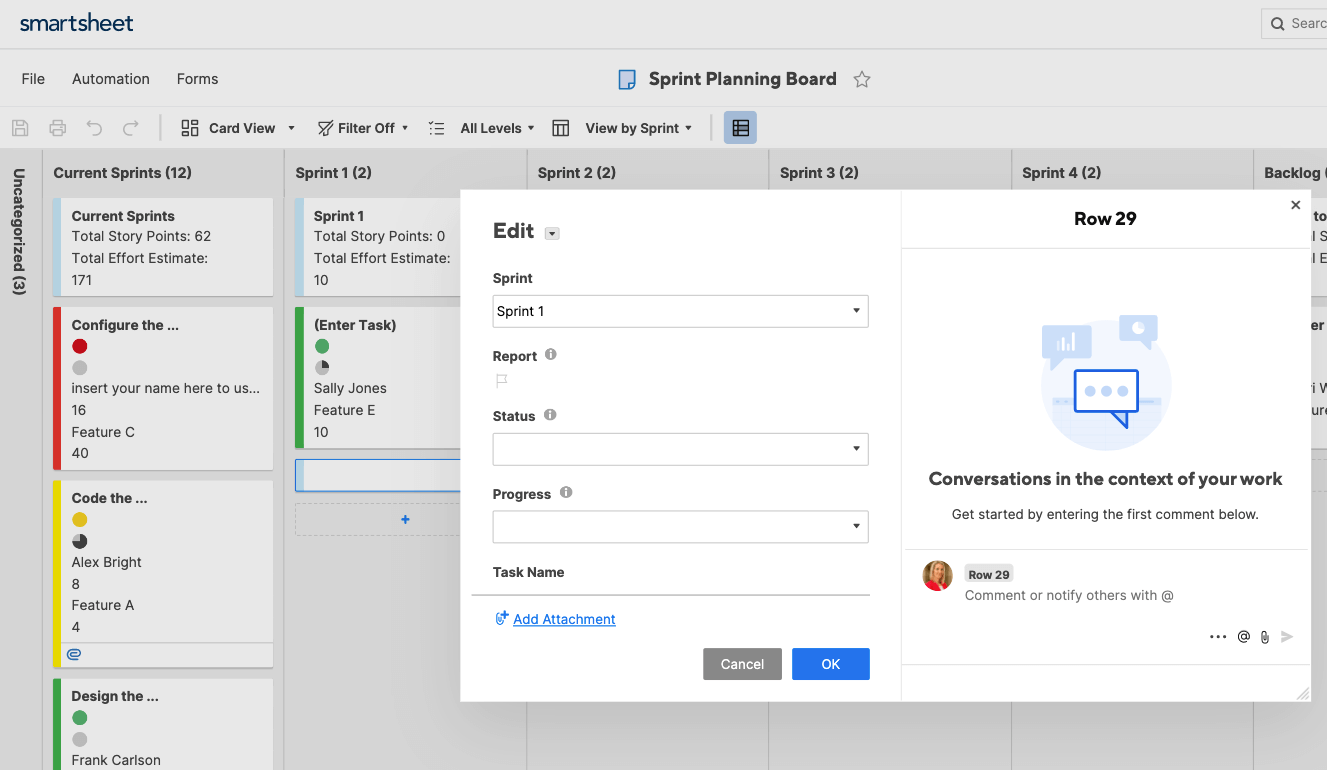
- また、カードには、[サイズ]、[優先度]、[割り当て先] の 3 つのプリセット ドロップダウン リストも表示されます。タスクに適した値を選択します。これらのドロップダウン リストの値で、後に使用するボードのレーンを異なる方法で整理できます。
- また、添付ファイル (関連するドキュメント、リンク、レポート) を追加したり、カードに直接コメントを追加したりすることもできます。
- [OK] をクリックします. 新しく作成したカードがスクラム ボードに表示されます。
- 上記の手順を繰り返して、ボードに必要な数のカードを追加します。
- カードを編集するには、カードの右下にあるドロップダウン メニューをクリックして [編集] を選択します。これで、カードのフィールドを編集できます。
ステップ 3: 作業サイクル内でカードを移動します。
- 物理的なスクラム ボードと同様に、作業が完了したら作業サイクル列でカードを移動します。
- 次のステップを完了したら、カードを次のレーンにドラッグ アンド ドロップします。
- また、1 つのレーンに複数のカードがある場合は、カードをレーン内で垂直方向に移動することもできます。
- 進行中の作業 (WIP) 制限は、スクラム手法で作業を管理する際に便利なツールです。WIP 制限を使用すると、ボトルネックを排除し、チーム メンバーが十分な処理能力を持つタスクのみを引き受けられるようにします。[カード ビュー]で WIP 制限を使用するには、他の進行中のタスクの中で現実的に完了できる場合にのみ、[進行中] のレーンにカードを移動します。
ステップ 4: スクラム ボードのビューを調整します。
各カードに表示される情報を調整します。
- [カード] ビューの右上にあるアイコンを選択して、[カードビュー] のビュー タイプをクリックします。
- スクラム ボードに表示したくないフィールドを削除するか、タスクに関する追加情報を表示するためのカスタム フィールドを追加します。

レーンを変更して、さまざまな基準で作業を整理する
- カンバン テンプレートを使用すると、スクラム ボードのレーンはデフォルトで [ステータス] になります。ただし、ドロップダウン リスト フィールドを作成すれば、レーンを他の基準で整理することもできます。
- スクラム ボードの右上にある メニューを選択します。
- オーナーなど、他の基準でレーンを整理するオプションが表示されます。整理する基準を選択します。

- スクラム ボードが「ピボット」され、新しいレーンに整理された作業が表示されます。各カードには引き続き同じ情報が含まれますが、ビューは異なります。これは、タスクの特定の側面を追跡する必要がある場合に便利です。
その他の Smartsheet ビューでスクラム ボードを表示する
- カードビューでスクラム ボードを作成しますが、ツールバーの適切なビュー アイコンをクリックすると、他の Smartsheet のビュー (従来のグリッド、ガント、カレンダー) で作業を表示できます。
- グリッド ビューでは、[プライマリ] 列 がカードまたはタスク名になります。 カードの他のすべてのフィールドがシートの列になります。

ステップ 5: スクラム ボードを共有します。
スクラム ボードを無制限の共同作業者と共有し、全員の認識を揃えることができます。
- ボードの下部にある [共有] をクリックします。ここで、ボードを共有したい人の電子メールを追加できます。
- 各共同作業者の適切な権限レベル (閲覧者、編集者、管理者) を選択します。
*注: チームのスクラム マスターを務める場合は、管理者のアクセス権限を所有する必要があります。
ステップ 6: スクラム ボードをエクスポートします。
Smartsheet のすべての情報はクラウドに自動的に保存されますが、Excel、MS プロジェクト、または .pdf にエクスポートしてデータをバックアップすることもできます。
- プロジェクト シートまたはカード ビューでタイトル タブを右クリックし、[エクスポート] を選択してファイル タイプを選択します 。エクスポート先のファイルの種類を選択し、プロジェクトの関係者に電子メールで送信するか、参照用に印刷します。
Smartsheet による柔軟なオンライン スクラム ボード ツールとは
シンプルなタスク管理やプロジェクト プランニングから、複雑なリソース計画やポートフォリオ マネジメントまで、Smartsheet は共同作業の改善と作業速度の向上に役立ち、より多くの成果を上げるのに効果的です。 Smartsheet プラットフォームなら、いつでもどこでも簡単に作業の計画、保存、管理、およびレポート作成が可能なため、チームはより効率的かつ効果的に仕事を進めることができるようになります。作業に関して主要なメトリックを表示したり、リアルタイムの可視性を提供したりするために、ロールアップ レポート、ダッシュボード、および自動化されたワークフローを作成する機能も装備されており、チーム メンバーをつないで情報共有を促進することが可能です。 やるべきことを明確にすると、チームの生産性と作業達成能力が向上します。ぜひこの機会に Smartsheet を無料でお試しください。