Google スプレッドシートでプロジェクトのタスクを管理し、進捗を可視化するためのトップガントチャートテンプレートをまとめました。
この記事では、以下の内容を紹介します。
Google スプレッドシート シンプルガントチャートテンプレート
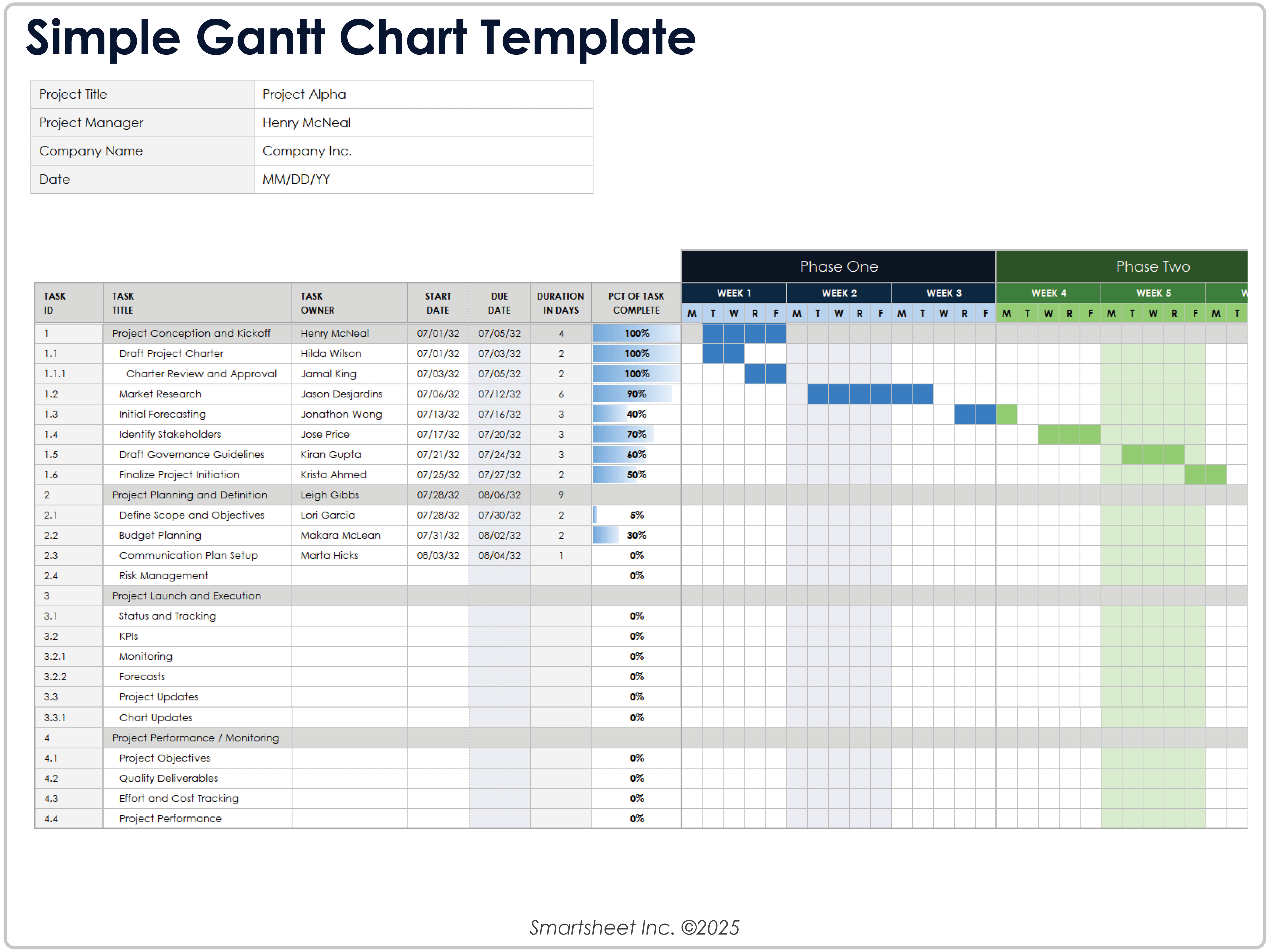
Google スプレッドシート用のシンプルガントチャートテンプレートの空白版とサンプル版をダウンロード
このテンプレートを使用するタイミング:このテンプレートは、固定されたタイムラインに沿ってプロジェクトタスクを文書化し、視覚化するなど、シンプルなプロジェクト、タイムライン、イニシアティブを整理し管理するのに役立ちます。
注目すべきテンプレートの特徴:このテンプレートには、タスクの開始日と終了日を記録するための列、タスクのタイトル、所有者、完了率を入力するためのフィールドが含まれており、12週間の4フェーズのタイムラインにわたってチャート化されています。
Google スプレッドシートでガントチャートを作成する方法を、ステップバイステップのガイドとビデオ指示で学び、ガントチャートを作成およびカスタマイズします。
Google スプレッドシート 高度なプロジェクトガントチャートテンプレート
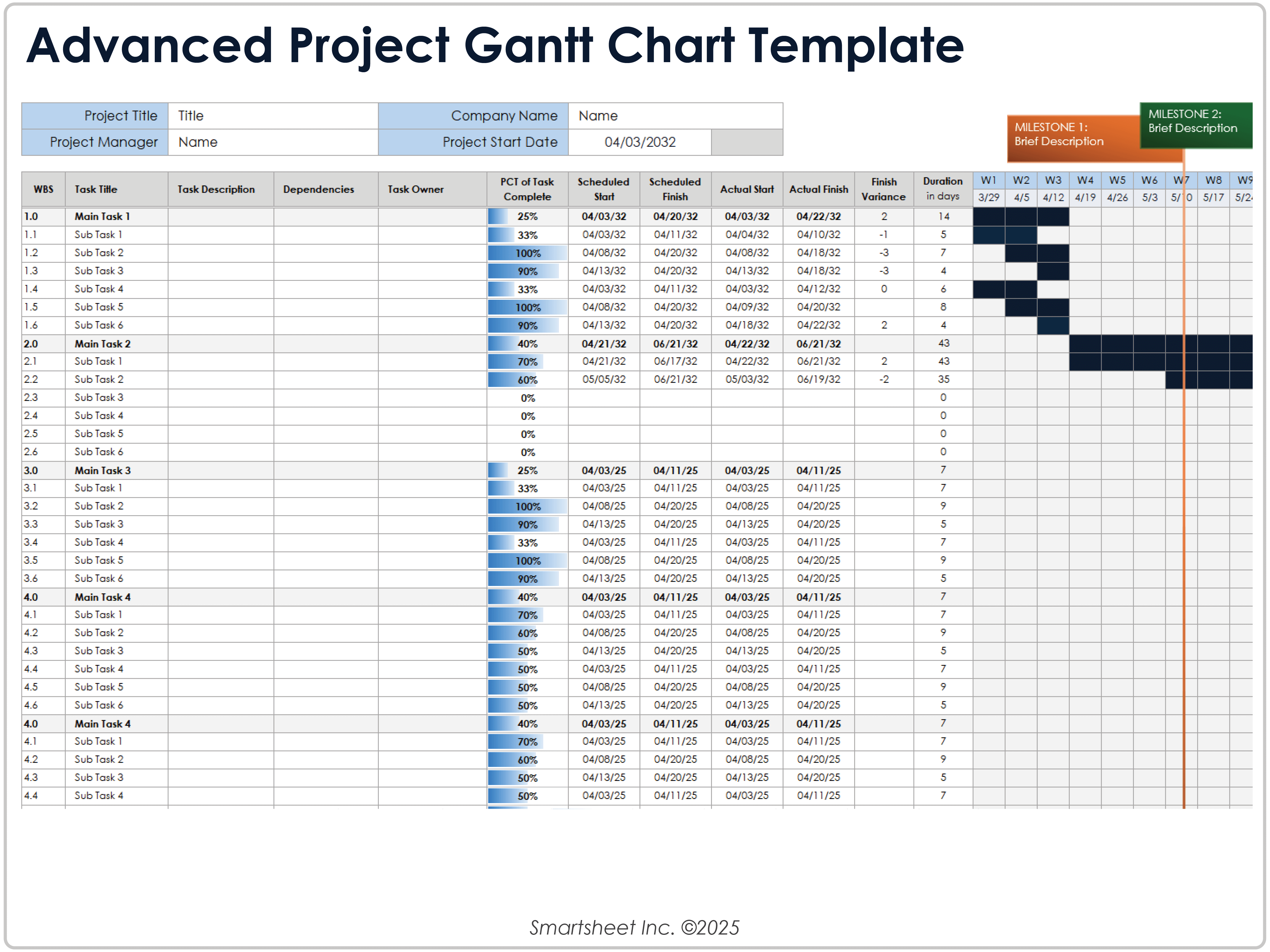
Google スプレッドシート用の高度なプロジェクトガントチャートテンプレートをダウンロード
このテンプレートを使用するタイミング:この高度なテンプレートは、複雑なプロジェクトを管理し、プロジェクトのフェーズ、タスク、およびサブタスクを追跡するのに最適です。明確な監視と正確な構造、タイムラインが必要なプロジェクトに役立ちます。
注目すべきテンプレートの特徴:このテンプレートには、WBS番号、タスクの説明、所有者、完了率を記録するための列があります。予定された開始日と実際の開始日、終了日を記録する列は、完了のばらつきと所要日数を計算し、タスクの進捗を追跡するのに役立ちます。
作業分解構成図の利点について学び、作成し、活用するためのガイドをチェックしてください。
依存関係のあるGoogleスプレッドシートガントチャートテンプレート
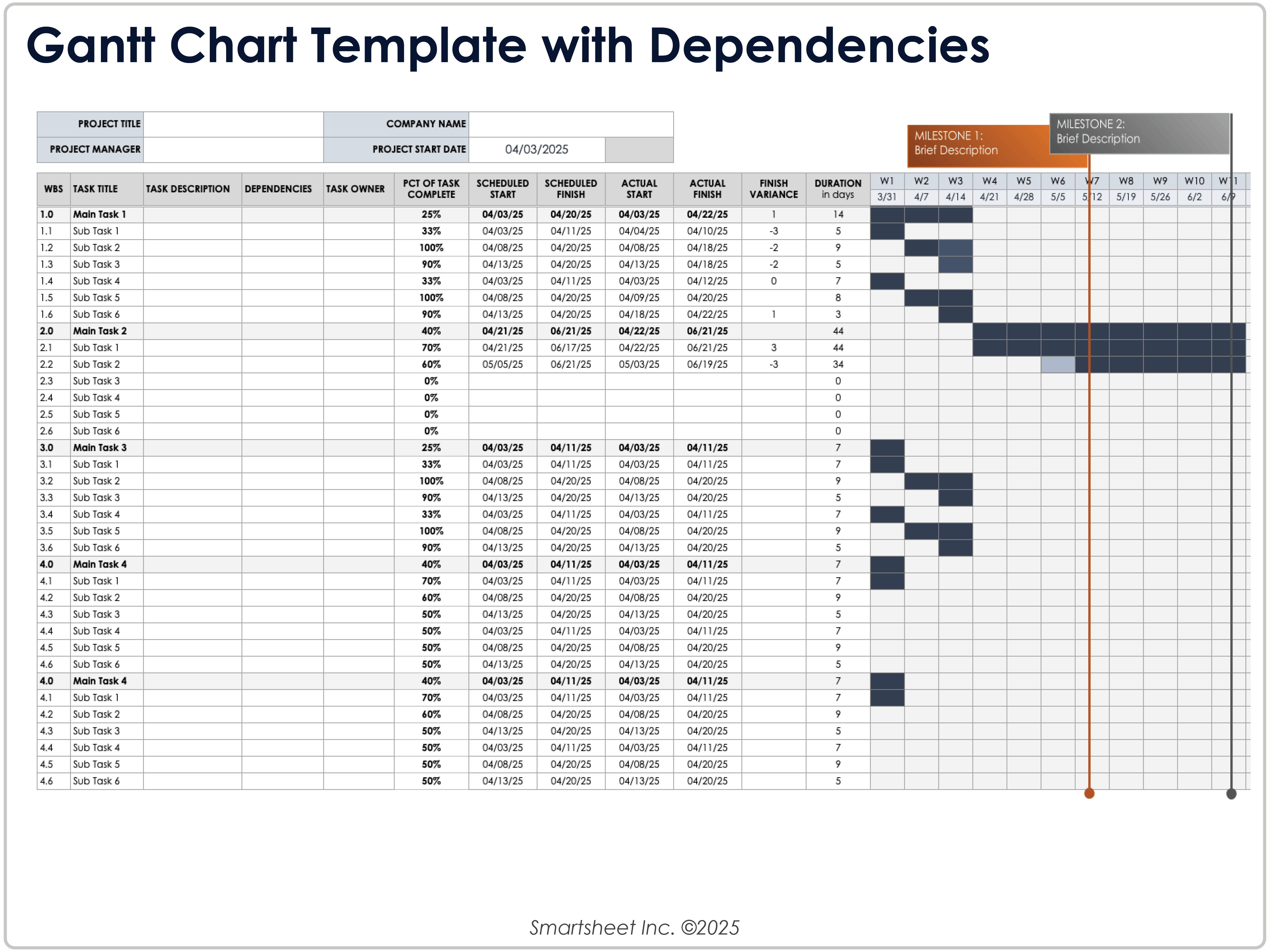
Google スプレッドシート用の依存関係付きガントチャートテンプレートをダウンロード
このテンプレートを使用するタイミング:このテンプレートは、マイルストーンの計画と追跡、プロジェクトタスクのシーケンスと締切の管理に最適で、プロジェクトの目標を達成するために役立ちます。
注目すべきテンプレートの特徴:このテンプレートでは、事前にフォーマットされたWBS番号で整理されたタスクとサブタスクに関する説明、依存関係、所有者、その他のデータを入力できます。52週間のタイムラインにわたるばらつきと所要日数の列、マイルストーンマーカーが含まれています。
このコレクションの無料依存関係のあるガントチャートテンプレートを使って、定義、利点、種類などについて詳しく学びましょう。
Googleスプレッドシート用スクラムプロジェクト管理ガントチャートテンプレート

Googleスプレッドシート用のスクラムプロジェクト管理ガントチャートテンプレートの空白版とサンプル版をダウンロード
このテンプレートを使用するタイミング: このテンプレートは、プロジェクトのタスクとスプリントを整理し管理するのに役立ちます。アジャイル作業方法を高度なプロジェクト計画と管理に合わせるのに最適です。
注目すべきテンプレートの特徴:このテンプレートでは、WBS、スプリント番号、開始日および期限を持つプロジェクトタスクをリストできます。バーンダウンチャートは、日々の時間見積もり、完了時間、および残り時間を視覚化し追跡します。
この情報豊富なガントチャートガイドを使って、ガントチャートの機能、コンポーネント、種類などについて詳しく学びましょう。
Googleスプレッドシート用建設プロジェクトガントチャートテンプレート
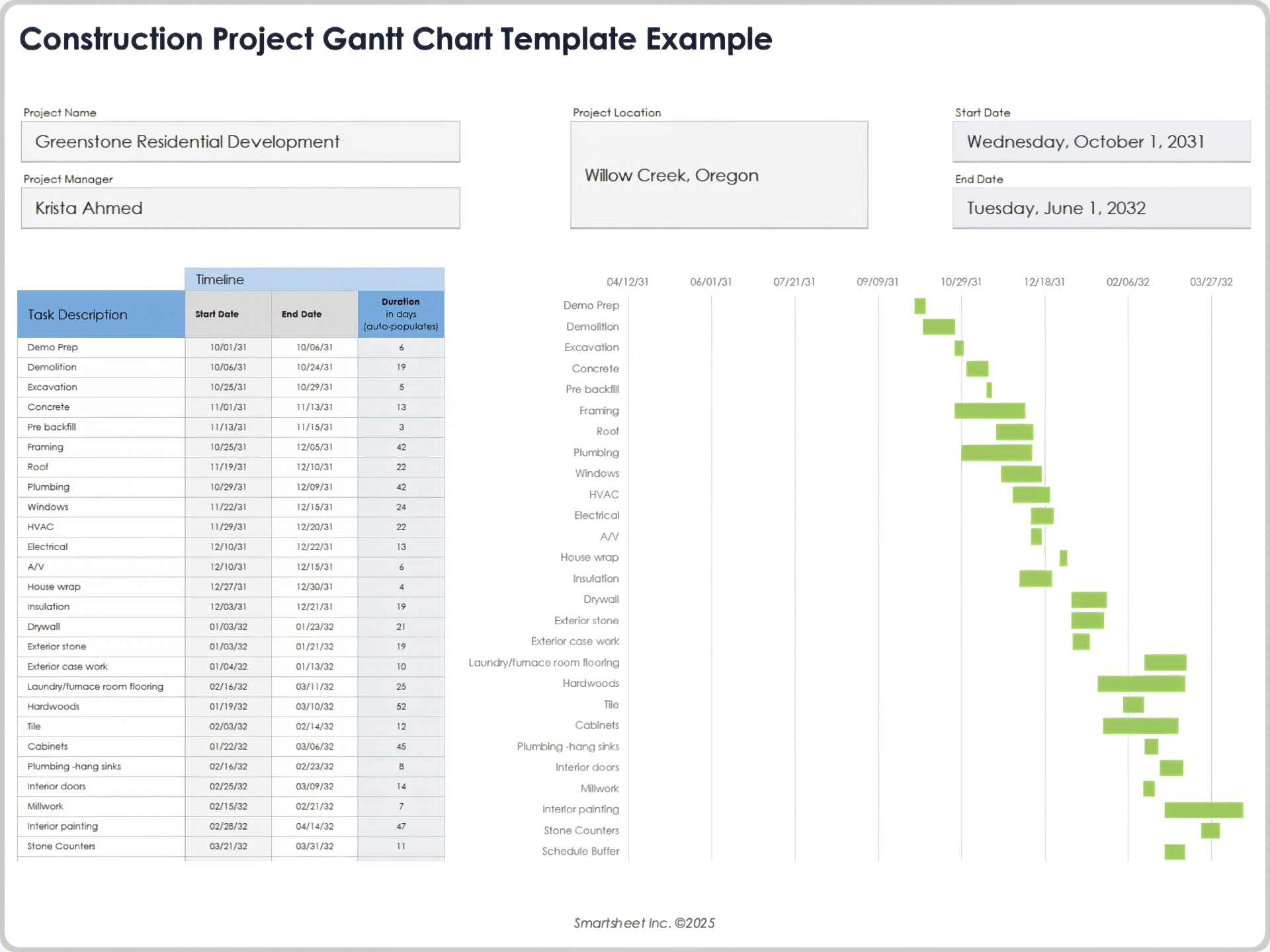
Googleスプレッドシート用の建設プロジェクトガントチャートテンプレートの空白版とサンプル版をダウンロード
このテンプレートを使用するタイミング: このテンプレートは、建設プロジェクトのタスクをスケジュールし追跡するのに最適です。タスクの重複や作業の遅延を管理するのに役立ちます。
注目すべきテンプレートの特徴:このテンプレートには、プロジェクトタスクの開始日、終了日、期間を追跡するための列があります。ガントチャートは、各タスクの時間枠を一目で明確に視覚化します。
このSmartsheetでガントチャートを作成する方法に関するガイドを使って、プラットフォームの機能を最大限に活用してニーズに応えましょう。
Google スプレッドシート IT プロジェクト ガントチャート テンプレート
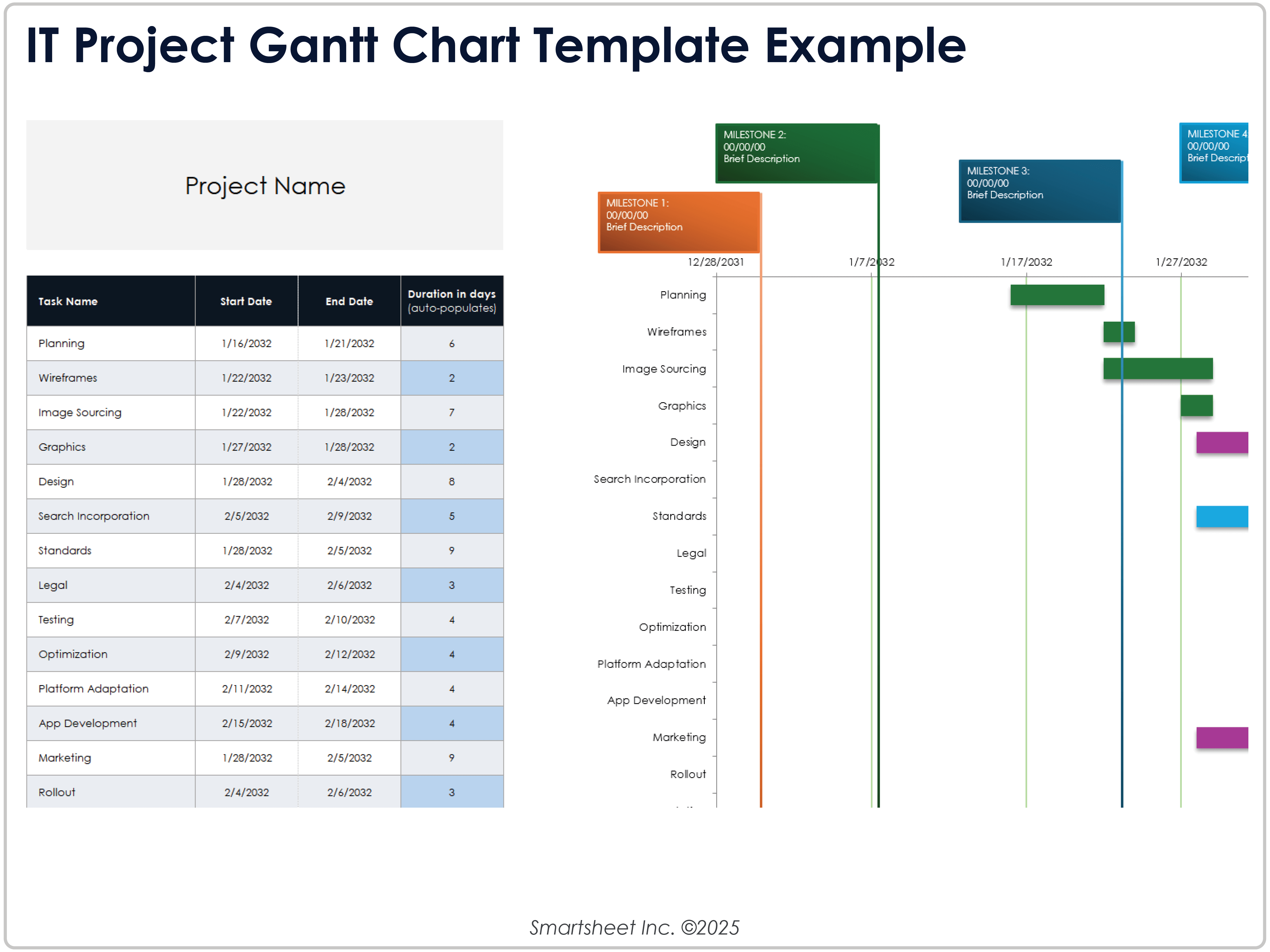
Googleスプレッドシート用のITプロジェクトガントチャートテンプレートの空白版とサンプル版をダウンロード
このテンプレートを使用するタイミング: このテンプレートは、ITシステムの展開、インフラストラクチャ、ソフトウェアのアップグレードなどのプロジェクトのタスクを管理し、リソースを割り当てるのに最適です。
注目すべきテンプレートの特徴:ガントチャートは、タイムラインに沿ったタスクの期間を視覚化し、色分けはマイルストーンの日付と説明に合わせています。このテンプレートには、タスク名、開始日、終了日、タスクの期間のための列が含まれています。
プロジェクトのタスクを計画、追跡、管理するために役立つ無料のガントチャートテンプレートのコレクションをチェックしてください。
Google スプレッドシート 月間ガントチャート テンプレート
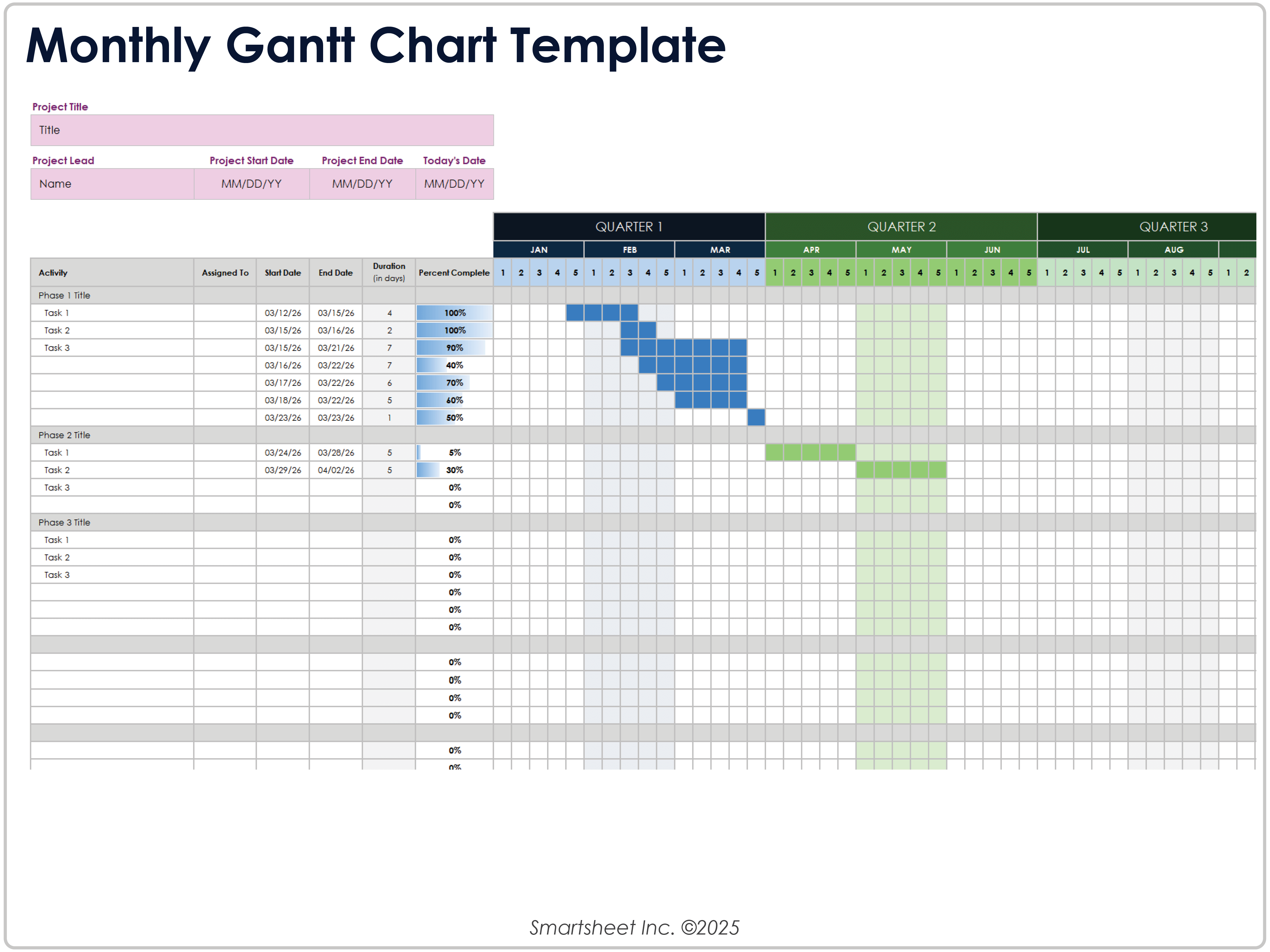
Google スプレッドシート用の月間ガントチャート テンプレートをダウンロード
このテンプレートを使用するタイミング:このガントチャートテンプレートは、プロジェクトのフェーズとタスクを計画し、追跡し、タスクの期間を視覚化し、12か月間の全体的なプロジェクトの進捗を概説するのに役立ちます。
注目すべきテンプレートの特徴:このテンプレートには、フェーズとタスクのためのアクティビティ列が含まれており、完了率、タスクの割り当て、開始日、終了日のための列もあります。チャートは、週に分かれた月間タイムラインを特徴としています。
このガントチャートソフトウェアリソースを使って、ガントチャートのアプリケーションと利点についてもっと学びましょう。
Google スプレッドシート 学校課題ガントチャート テンプレート
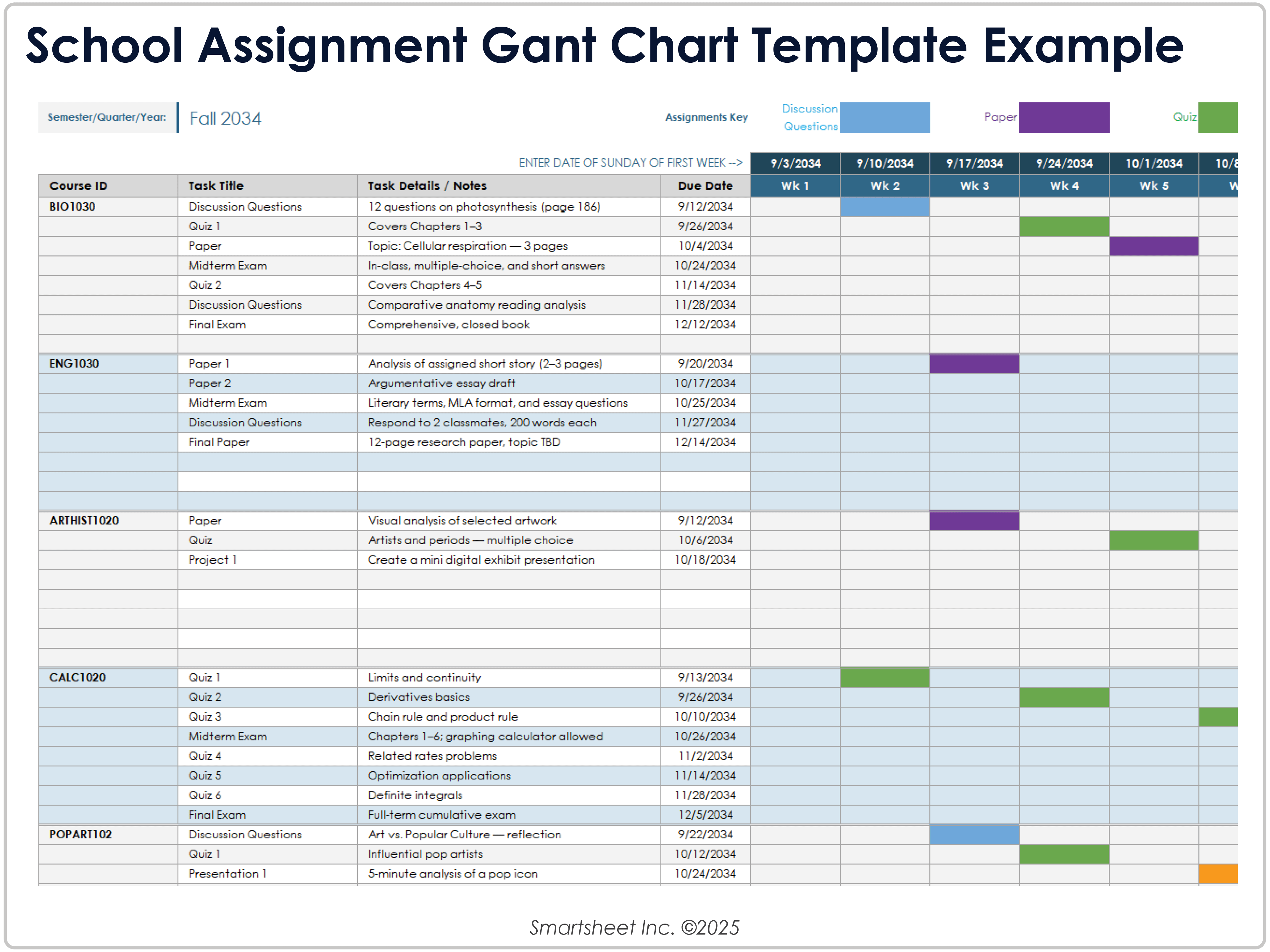
Google スプレッドシート用の学校課題ガントチャート テンプレートの空白版とサンプル版をダウンロード
このテンプレートを使用するタイミング:このテンプレートを使用して、学校のスケジュールや課題を整理・管理し、学期または四半期のコースワーク、プロジェクト、試験を追跡します。
注目すべきテンプレートの特徴:このテンプレートには、コースID、タスクタイトル、詳細、メモ、期限情報を入力するための列があります。ガントチャートは、進捗を追跡するために15週間のタイムラインにわたって色分けされた割り当てを特徴としています。
Google スプレッドシート ガント チャート テンプレートを使用する理由
Google スプレッドシートのガントチャートテンプレートは、複雑なツールやアプリなしでプロジェクトのタイムラインを計画、追跡、共有するのに役立ちます。リアルタイムで更新され、チームワークを簡素化し、データに対する完全なコントロールを提供します。組み込みのツールと簡単なアクセスを備え、短期および長期プロジェクトにとって賢明な選択です。
Google スプレッドシートでガントチャートテンプレートを使用する5つの主な理由は以下の通りです:
- リアルタイムコラボレーション: 同じファイルを同時に表示および編集し、往復のメールを減らします。
- コスト削減: Google スプレッドシートを無料で使用して、予算内でプロジェクトを管理し、タイムラインを効果的に管理します。
- カスタマイズ: ワークフローや報告ニーズに合わせて色、列、数式を調整します。
- バージョン管理: すべての変更を自動的に追跡し、必要に応じて過去のバージョンを復元します。
- 簡単な共有: クライアントやパートナーと、シンプルなリンクや表示または編集権限を持つ階層的なアクセスを通じてチャートを共有します。
動画: Google スプレッドシート テンプレートでガントを作成する

Google スプレッドシート ガント チャート テンプレートにコンテンツを追加する方法
Google スプレッドシートのガントチャートテンプレートを使用して、プロジェクト作業をタスクに分解し、期限を割り当て、週ごとの進捗を追跡できます。タスクの詳細を入力し、担当者を割り当て、開始日と期限を更新して、全員が軌道に乗るようにします。色付きのバーは、作業がいつ開始され、いつ終了するかをタイムライン全体で確認するのに役立ちます。
このシンプルな Google スプレッドシート ガントチャートテンプレートにプロジェクトコンテンツを追加する手順は次のとおりです:
- Google スプレッドシート用のシンプルなガントチャートテンプレートを開く.
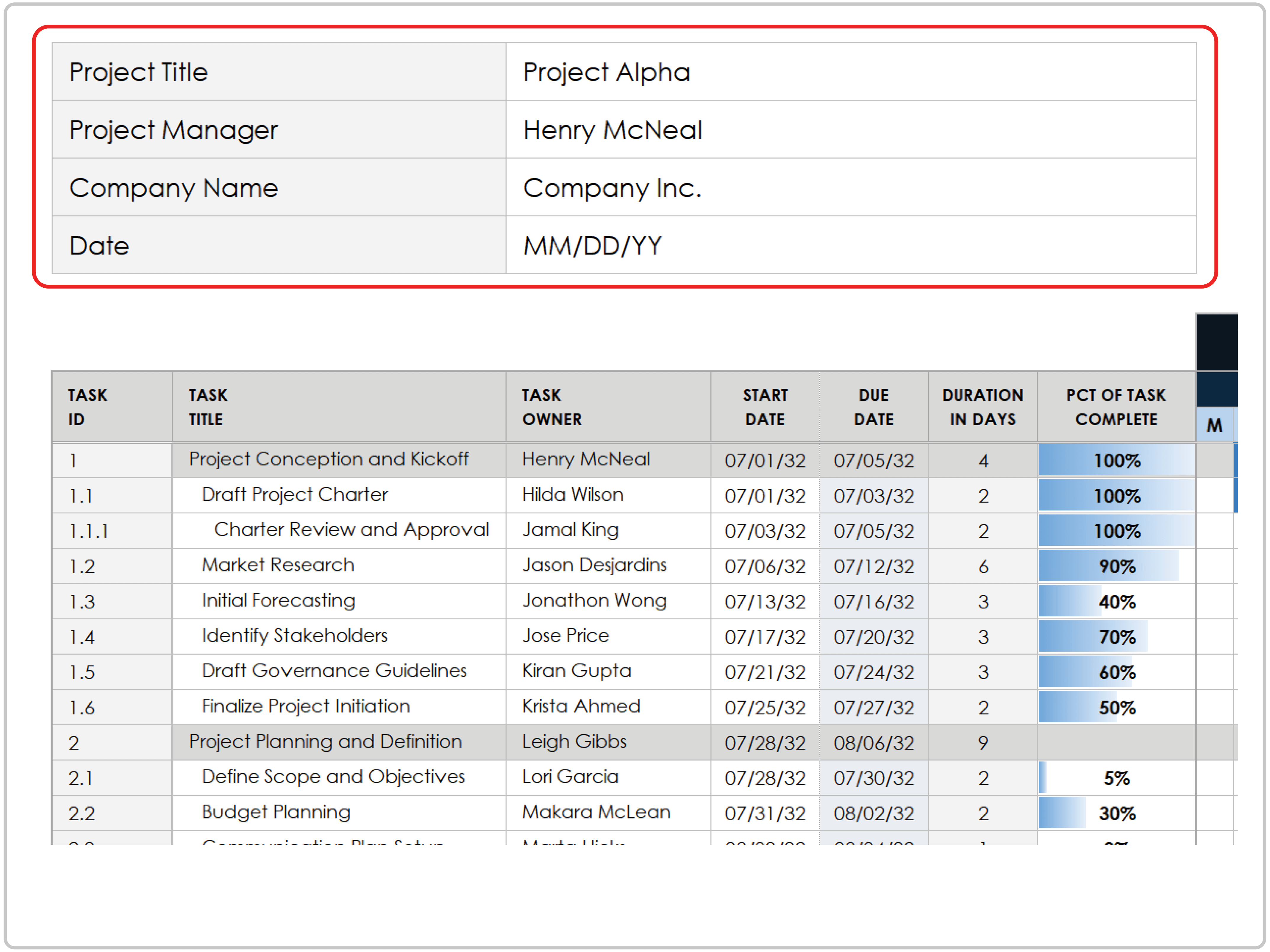
- 左上のフィールドにプロジェクトタイトル、マネージャー、会社、日付を入力します。
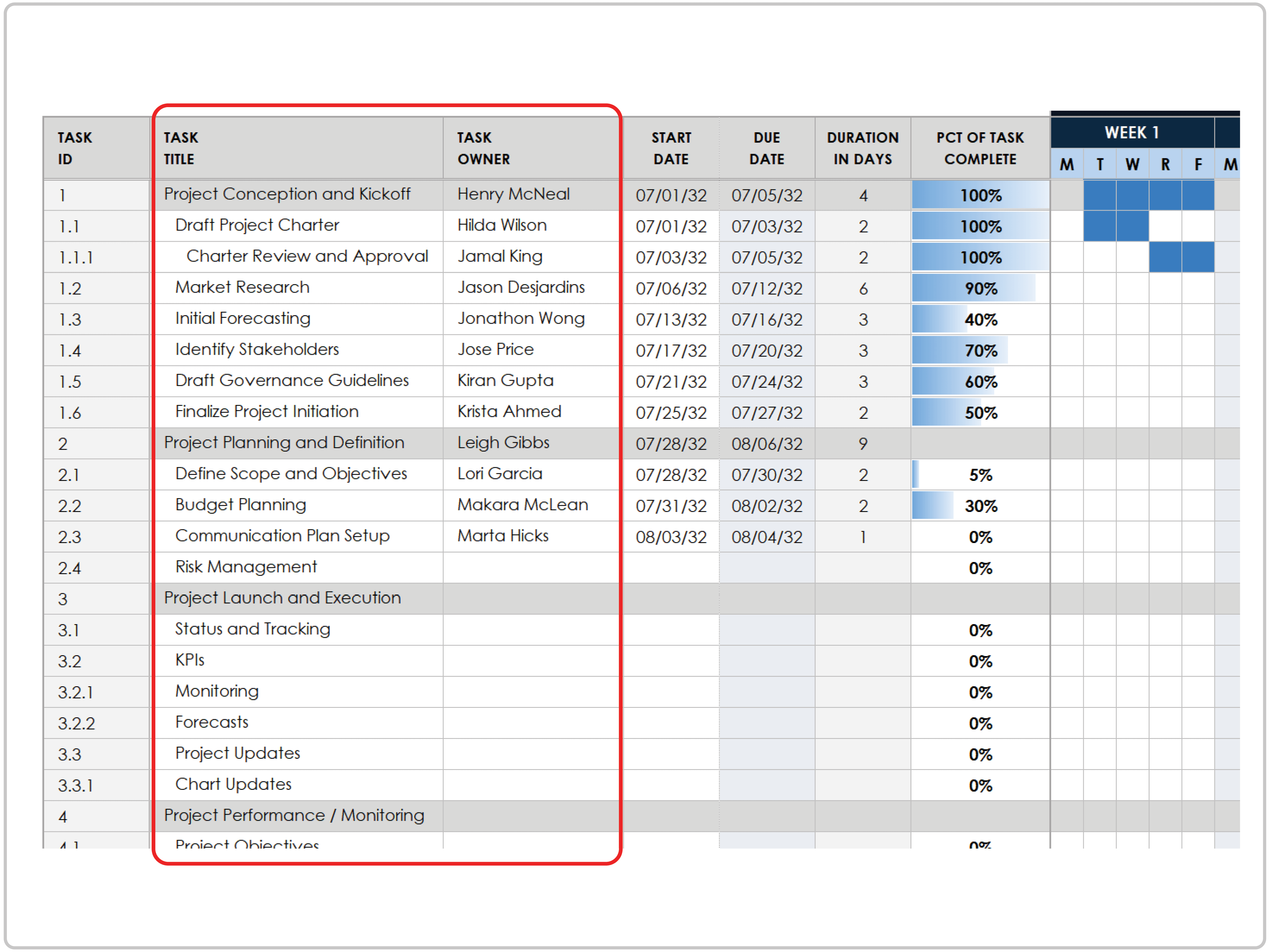
- 各タスク ID に対応する適切な列にタスクタイトルと担当者を入力します。
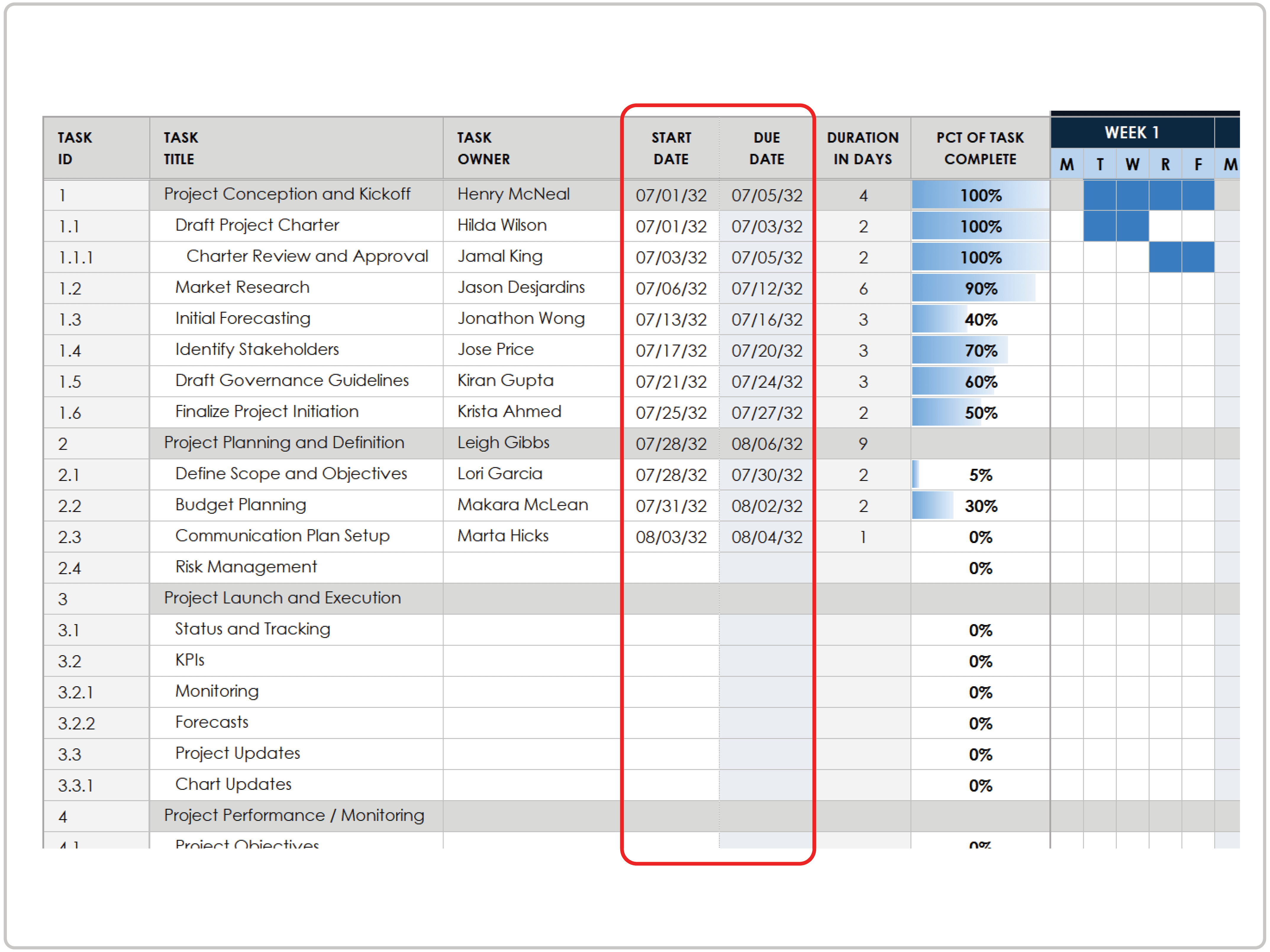
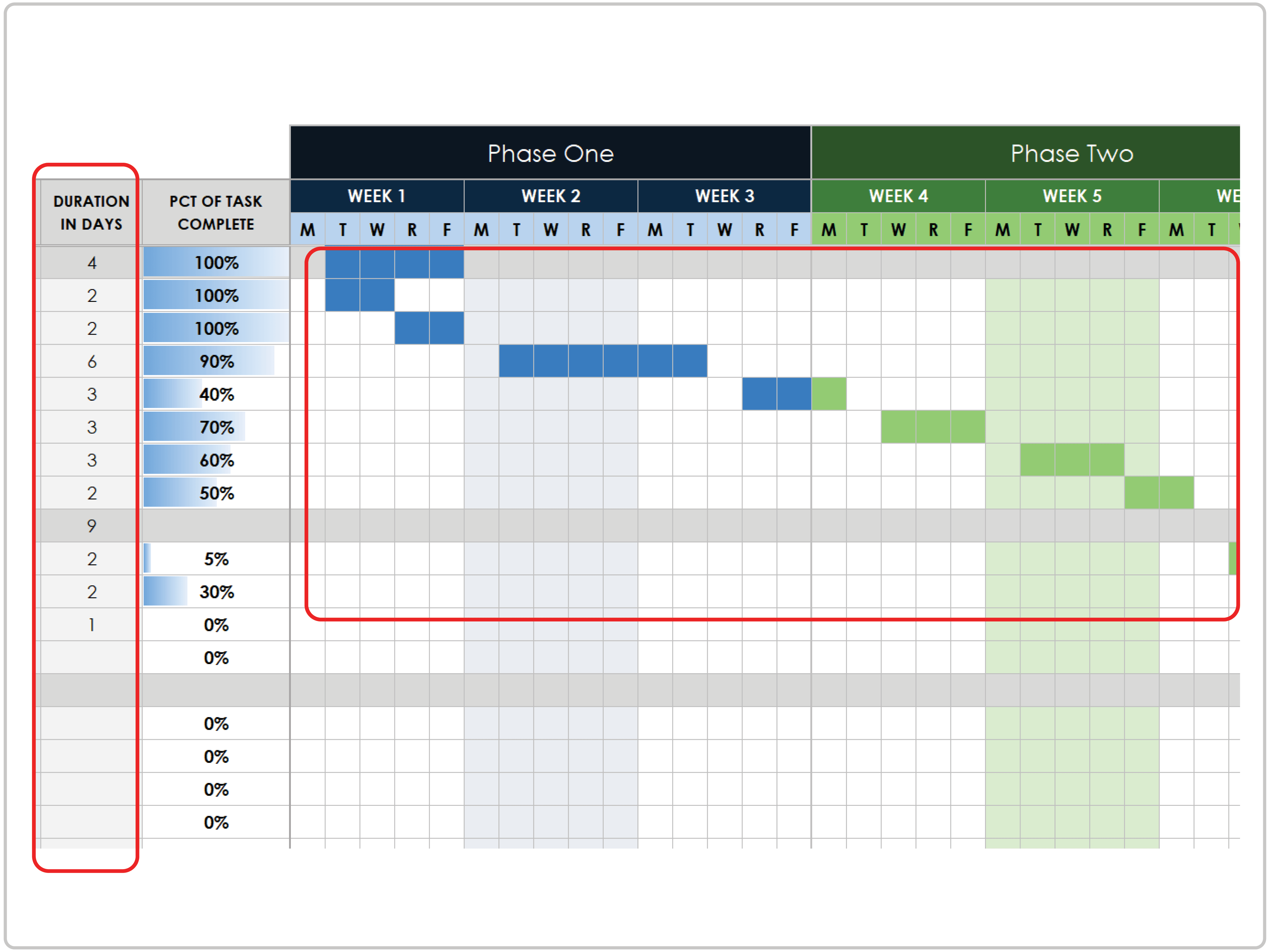
- 各タスクの開始日と期限を入力して、ガントバーの長さと配置を決定します。
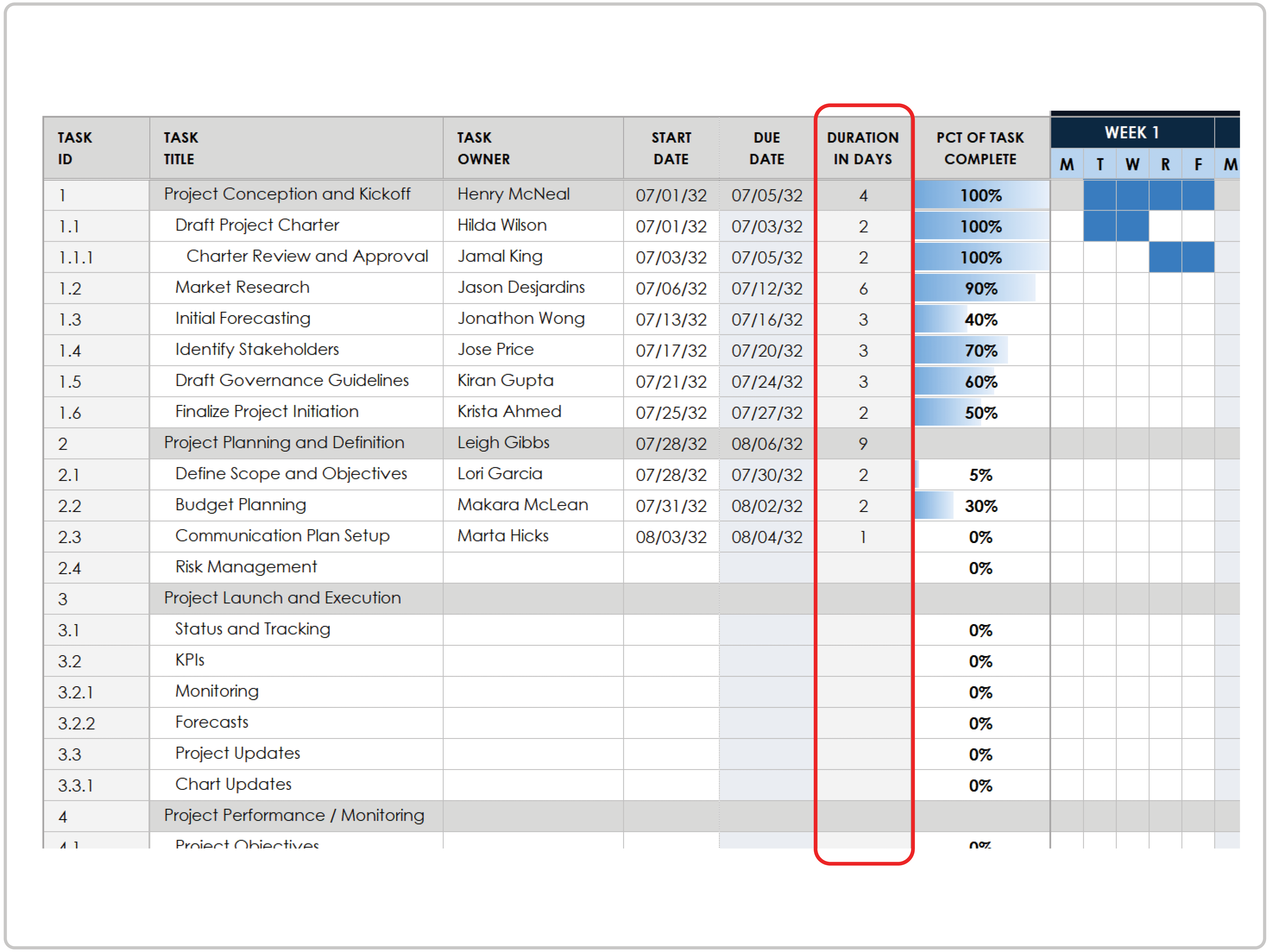
- 日数の期間 列は自動的に計算されます。開始日と期限を使用して、その間の作業時間を測定します。
- 各タスクの完了率を入力します。
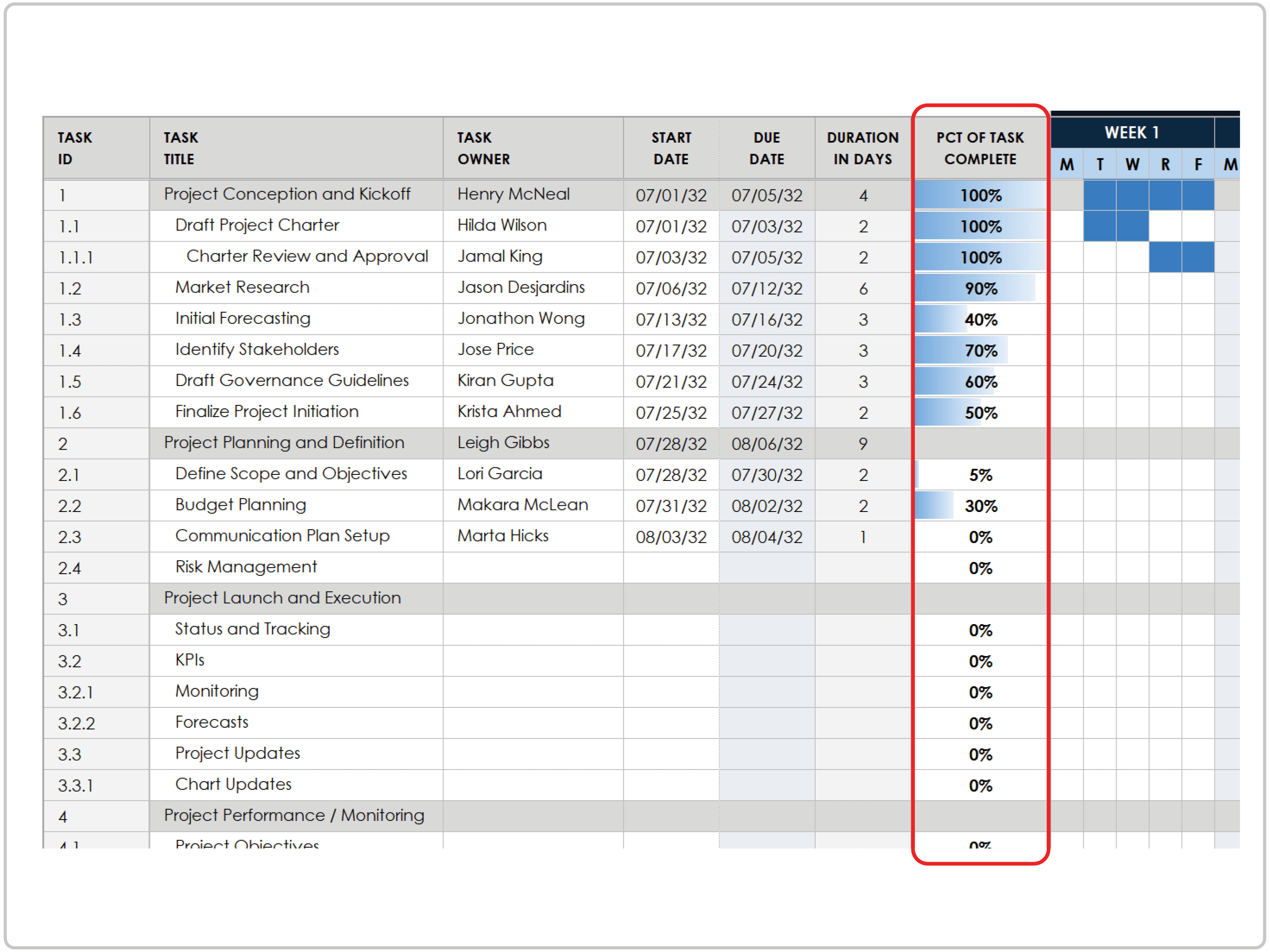
- 日数の期間を手動でガントチャートの該当箇所に合わせます。これらのセルは、4 つのプロジェクトフェーズに分かれた 12 週間のチャート全体でのタスクの期間を示します。
Smartsheet でのガント チャートの迅速な作成
シンプルなタスク管理やプロジェクト プランニングから、複雑なリソース計画やポートフォリオ マネジメントまで、Smartsheet は共同作業の改善と作業速度の向上に役立ち、より多くの成果を上げるのに効果的です。 Smartsheet プラットフォームなら、いつでもどこでも簡単に作業の計画、保存、管理、およびレポート作成が可能なため、チームはより効率的かつ効果的に仕事を進めることができるようになります。作業に関して主要なメトリックを表示したり、リアルタイムの可視性を提供したりするために、ロールアップ レポート、ダッシュボード、および自動化されたワークフローを作成する機能も装備されており、チーム メンバーをつないで情報共有を促進することが可能です。 やるべきことを明確にすると、チームの生産性と作業達成能力が向上します。ぜひこの機会に Smartsheet を無料でお試しください。