
ステップバイステップの手順に従って、Microsoft Excel で基本的なスケジュールを作成しましょう。セルの自動入力など、時間の節約となるスプレッドシートのスキルとショートカット機能をマスターできます。
このページの「Excel で週間スケジュールを作成する方法」セクションでは、毎日の時間管理を整理するための手順を詳しく解説します。さらに、「週間スケジュールをカスタマイズする方法」セクションでは、色分けや罫線の追加によってスケジュールをカスタマイズする方法を解説します。
このチュートリアルは、Microsoft Office 365、Excel 2019、Excel 2016、Excel 2013 を対象としています。週間スケジュールを作成する手順は、Google スプレッドシートなど他のスプレッドシート バージョンでもほぼ同じです。
Microsoft Excel の基本
まず始めに、この記事で使用する Excel の重要な用語について紹介します。
「リボン」には、スプレッドシート内の標準メニューの各種タブ (ファイル、ホーム、挿入、ページ レイアウト、数式、データ、校閲、表示、自動化、ヘルプ) があります。各手順に適したリボン タブを使用していることを再確認してください。

専門家からのアドバイス: リボンのメニュー タブで任意のボタンにカーソルを合わせてボタン名を強調表示し、正しいボタンを選択していることを確認します。
「数式バー」は、選択したセルに対応します。スケジュールを作成する際には、数式バーまたは強調表示されたセルに直接文字を入力したり、その中の文字を編集したりできます。

シートの追加や移動を行う場合は、ページの一番下にあるタブをクリックします。

Excel で週間スケジュールを作成する方法
Excel で週間スケジュールを作成する最も簡単な方法は、既成のテンプレートを使用することです。既成のテンプレートには、多くの場合、オートフィルされた日付範囲、カスタマイズ可能な時間枠、時刻と日付の自動書式設定などの機能がすでに含まれています。
このステップバイステップのチュートリアルに従って、Excel 形式の週間スケジュール テンプレートの使用方法を学びましょう。さらに、このガイドでは、重要なイベントを強調表示したり、色を変更したりして、スケジュールをカスタマイズする方法についても説明します。その過程で、時間の節約につながるヒントやコツも紹介します。
Excel 形式のスケジュール テンプレートをダウンロードする
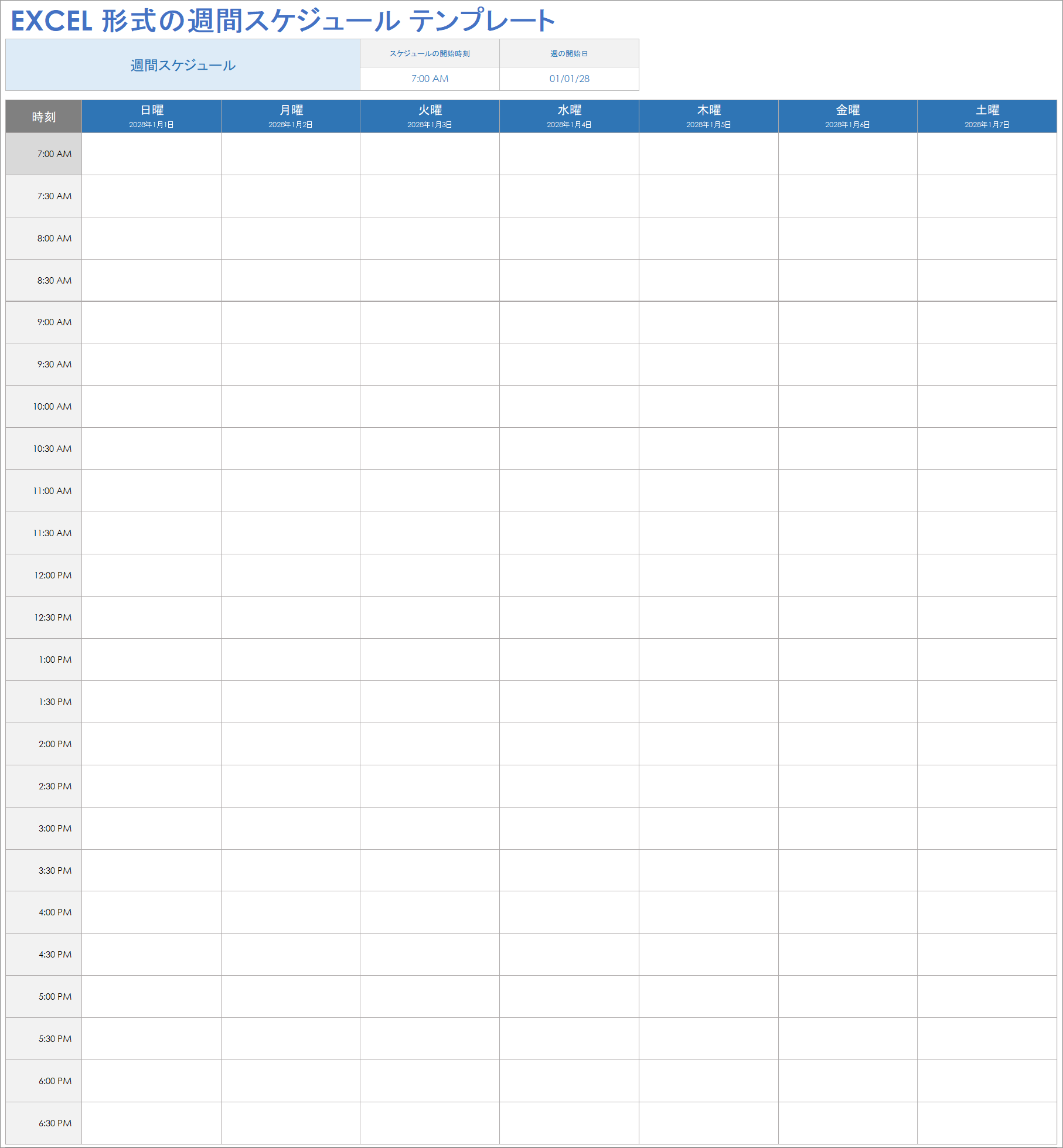
まず行うのは、Excel 形式のスケジュール テンプレートをダウンロード ( することです。 ) このテンプレートでは、日付範囲が自動的に生成されます。毎日のスケジュールの開始時刻はカスタマイズできます。このテンプレートは無料でダウンロードでき、使いやすく、カスタマイズも可能で、始めるのに最適です。その他のオプションについては、こちらの Excel 形式の週間スケジュール テンプレートに関する記事をご覧ください。
1. ドキュメントを準備する
- テンプレートをダウンロードして、開きます。すると、テンプレートは Excel で自動的に開きます。
- 「保護ビュー」バナーがスプレッドシートの上部に表示された場合は、[編集を有効にする] をクリックします。これにより、テンプレートを変更したり情報を追加したりできるようになります。
-

2. 日付と時間の範囲を入力する
- テンプレートの上部の、スケジュール開始時間セルのすぐ下のセルをクリックし、HH:MM の形式で正時を入力するか、ドロップダウン メニューから選択します。ここで指定した開始時間から 30 分間隔の時間が、テンプレートのスケジュールに自動入力されます。
-
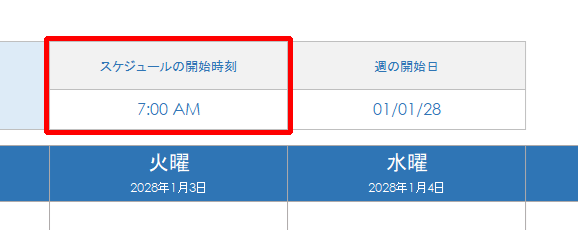
- 専門家からのアドバイス: スケジュール開始時間を午後に変更するには、入力した時間の後に「PM」と入力します。
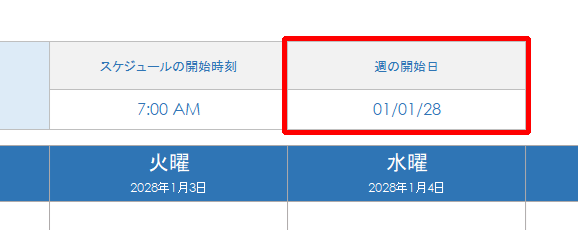
- 週の開始日の下のセルをクリックし、週の開始日である日曜日の日付を YY/MM/DD の形式で入力します。各曜日の日付がテンプレートのスケジュールに自動入力されます。
-
3. 予定イベントを追加する
- スケジュール内で、最初の予定アクティビティが始まる時間枠を見つけます。該当するセルをクリックし、アクティビティの詳細を入力します。
-
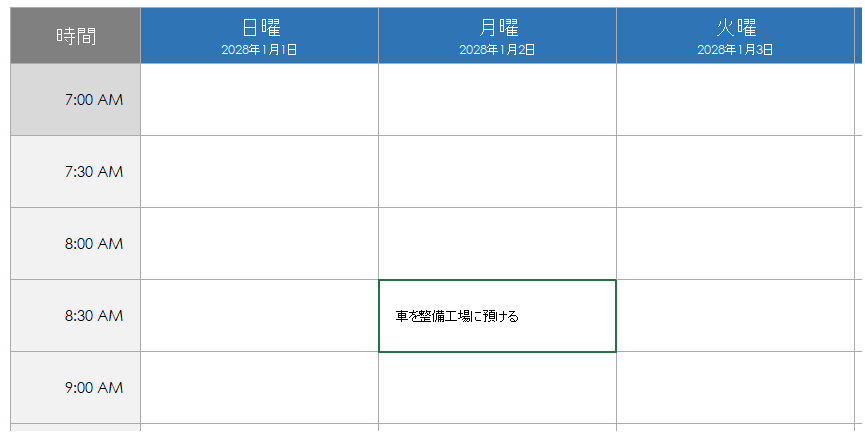
- 予定されているすべてのアクティビティについて、すべての曜日でこのプロセスを繰り返します。
-
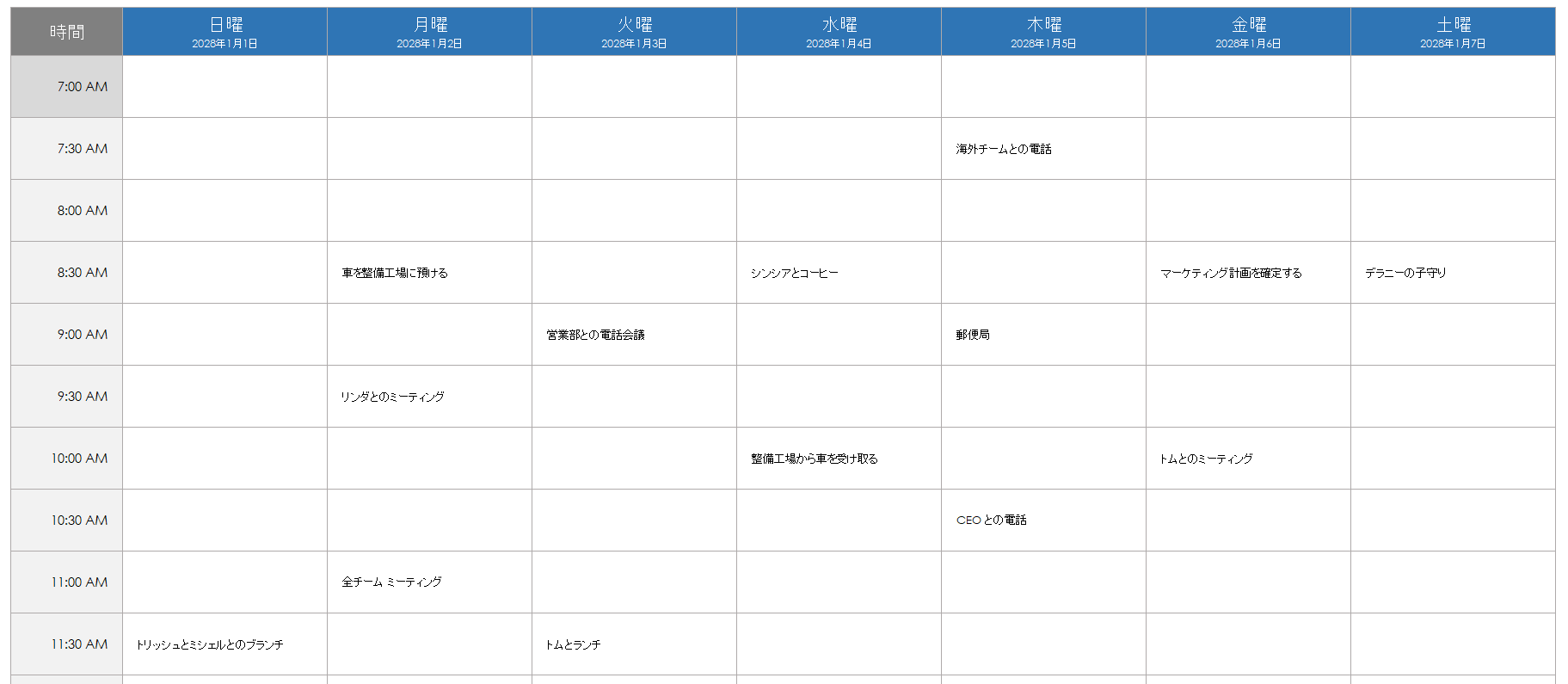
専門家からのアドバイス: 予定のイベントが 30 分以上続く場合は、開始時間のセル内をクリックし、緑色のセル枠の右下隅をクリックして最後のセルまでドラッグします。次に、[セルを結合して中央揃え] ボタンをクリックしてセルを結合します。このオプションは、クイック アクセス ツールバーのセルのスタイルに関するドロップダウンメニューの中にもあります。-

- これにより、長い期間を表す長いセルを作成できます。
-

- 専門家からのアドバイス: スケジュールのエントリを複製するには、元となるセルをクリックし、Ctrl + C を押してそのエントリをコピーします。次に、複製先のセルをクリックし、Ctrl + V を押してエントリを貼り付けます。
- スケジュールが完成したら、必ず作業内容を保存します。Excel では、変更は自動的に保存されません。[ファイル] > [上書き保存] を選択するか、次のショートカット キーを使用します。
Mac: Command + S
PC: Ctrl + S
週間スケジュールをカスタマイズする方法
色を追加したり、罫線を太くしたりすることで、スケジュールが読みやすくなり、よりパーソナライズできます。以下のセクションで、週間スケジュールをカスタマイズする方法について説明します。
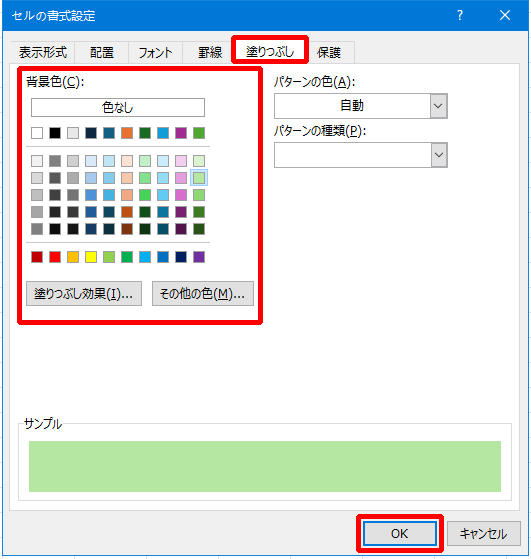

イベントを太い罫線で囲む方法
- 太い罫線で囲んで強調表示したいセルを右クリックし、ドロップダウン メニューの [セルの書式設定] をクリックします。
-
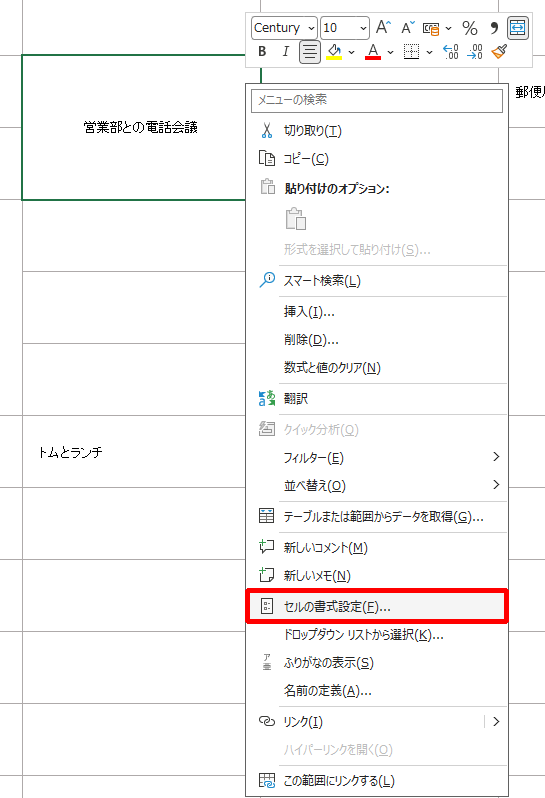
- [セルの書式設定] ウィンドウで、[罫線] タブをクリックします。左側のメニューで線のスタイルと線の色を選び、プリセット メニューの [外枠] を選択します。完了したら、[OK] ボタンをクリックします。
-

- 罫線で囲みたいすべてのセルに対して、このプロセスを繰り返します。
-
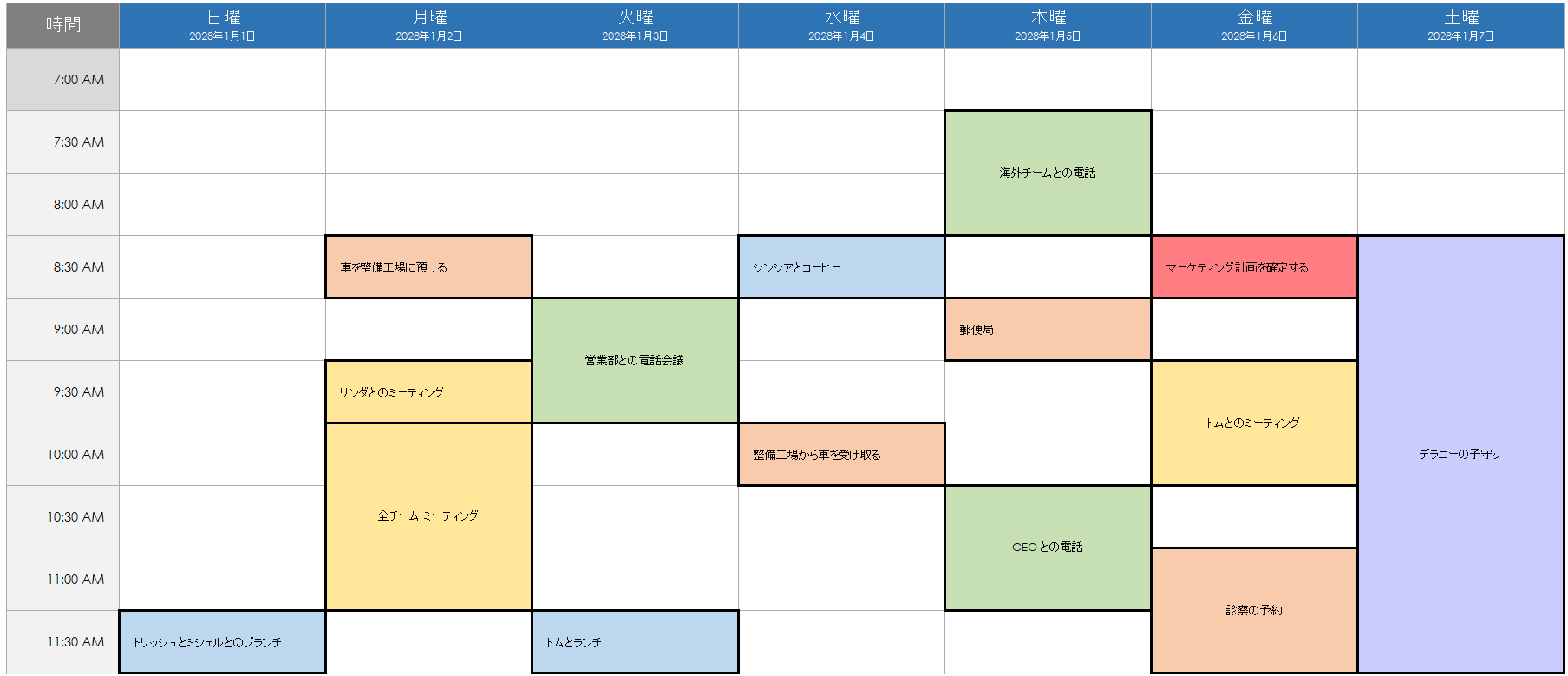
- 専門家からのアドバイス: 複数のセルを選択するには、Ctrl キー (Mac の場合は Shift + Option キー) を押しながら罫線で囲みたい各セルをクリックします。すべてのセルを選択したら、そのうちの 1 つのセルを右クリックして [セルの書式設定] を選択し、メニューを表示します。ここで行った変更は、選択したすべてのセルに適用されます。
Smartsheet を使用して簡単にスケジュールを作成する
Smartsheetのタイムライン ビューにより、ユーザーはデータに基づく作業をリアルタイムで計画、視覚化、共同作業することができ、タスクの整理、進捗状況の追跡、ステータス連絡が容易になります。
わずか数回のクリックで、任意のシートでプロジェクトのタイムラインを起動し、作業を視覚化し、詳細を理解し、情報を調整できるため、プロジェクトの進捗状況の追跡、阻害要因の検出、ステータス連絡が簡単になります。
Smartsheetのタイムラインビューは、チームがデータに基づく作業を視覚化し、プロジェクト間の効率と透明性を高める方法をご覧ください。
Smartsheet のボード ビューに関する詳細情報をご覧ください。