この記事では、週次、月次、年次カレンダーを作成する手順について説明します。
ビデオ: Microsoft Excel でカレンダーを作成する方法

Windows 向け Microsoft Excel カレンダーの作成方法
Windows Microsoft デスクトップ アプリであらかじめ作成されたテンプレートを使用してカレンダーを作成するには、次の手順に従います。このチュートリアルでは、Windows 版 Microsoft Office 16 の最新バージョンの Excel を使用します。
- PC で Microsoft Excel を開きます。
- 左側のナビゲーション メニューの [新規] アイコンをクリックします。
検索バーの下の「カレンダー」 をクリックすると、含まれている Microsoft カレンダー テンプレートが表示されます。

使用するカレンダーをクリックし、「作成」 ボタンをクリックします。この例では、「任意の年 1 か月カレンダー」 テンプレートを選択します。

注: カレンダーをクリックしてプレビューを確認したら、右矢印と左矢印をクリックして、すべてのカレンダー テンプレート オプションを移動します。
テンプレートの名前を変更して保存します。[ファイル] >[名前を付けて保存] をクリックします。新しい名前を入力し、保存するフォルダーに移動して、「保存」 ボタンをクリックします。

カレンダーの外観を変更するには、上部のリボンの[ページ レイアウト] を クリックします。リボンの「テーマ」 の横にあるドロップダウン矢印をクリックします。新しいテーマをクリックして選択すると、新しい配色とフォントがカレンダーに適用されます。

Windows 用 Microsoft Excel アプリで利用できるものよりも多くの機能を備えたカレンダー テンプレートを探している場合は、この 年間、週間、月間カレンダー テンプレートのセレクションを確認してください。Excel カレンダー テンプレートには次のようなものがあります。
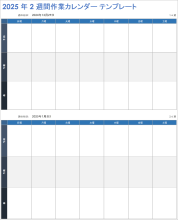
- 朝、午後、夕方の活動を計画するための
2 週間ごとの作業カレンダー テンプレート
。
-
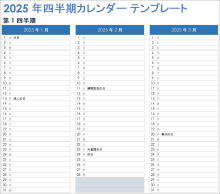
四半期カレンダー テンプレート
には、各日の主要なイベントを 1 つリストするスペースがあり、3 か月間のプロジェクトを計画するのに最適なビューです。
-
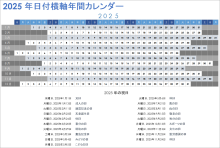
月ごとに並んでおり、2025 年の米国の祝日の日付が記載されているこの年間カレンダー
を使用すると、重要な日付を一目で簡単に追跡できます。
Mac 向け Microsoft Excel でのカレンダーの作成方法
アプリ内の Microsoft の事前構築済みテンプレートの 1 つを使用してカレンダーを作成するには、次の手順に従います。このチュートリアルでは、Microsoft Excel for Mac バージョン 16.80 を使用します。
- Mac で Microsoft Excel を開きます。
左側のナビゲーションにある [新規] ボタンをクリックします。検索バーに「Calendar」 と入力し、キーボードのReturn キーを押します。

使いたいカレンダーをダブルクリックします。この例では、12 か月カレンダー テンプレートを選択します。

- テンプレートの名前を変更して保存します。[ファイル]>[名前を付けて保存] をクリックします。新しい名前を入力し、保存するフォルダーに移動して、「保存」 ボタンをクリックします。
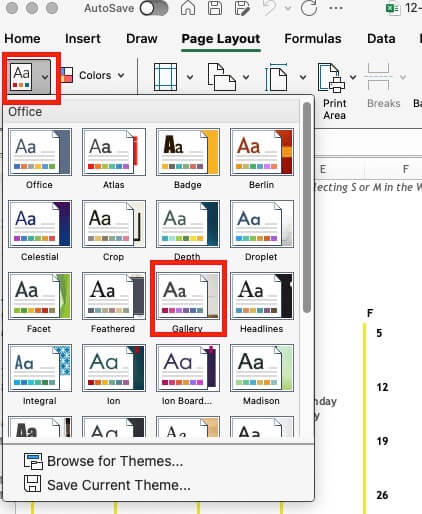
カレンダーの外観を変更するには、上部のリボンの[ページ レイアウト] を クリックします。リボンの「テーマ」 の横にあるドロップダウン矢印をクリックします。新しいテーマをクリックして選択すると、新しい配色とフォントがカレンダーに適用されます。
Microsoft Excel アプリ テンプレートは、学生および学校カレンダーから、家族イベントを追跡するものや基本的なソーシャル メディア カレンダーまで、さまざまなシナリオに適しています。Excel カレンダー テンプレートのコレクション で、ビジネスや仕事中心のカレンダーをさらに見つけてください。主なハイライトは次のとおりです。
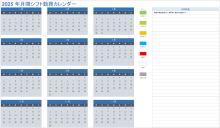
- マネージャーは
、2025 年のシフト勤務カレンダー テンプレート
と、ローテーション パターンを一目で表示する色分けされた機能を高く評価するでしょう。
-
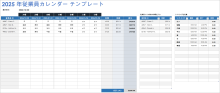
2025 年の従業員カレンダー テンプレート
を使用して、時間単位のスタッフの労働時間と賃金をスケジュールおよび追跡します。
-
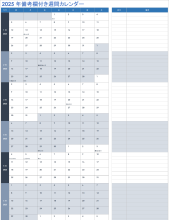
2025 年の米国の祝日が記載されたこの週間カレンダーには、
すべての主要な祝日がマークされており、メモを追加するためのスペースも含まれています。
365 を使用した Web 版 Microsoft Excel でのカレンダーの作成方法
Microsoft 365 のサブスクリプションには、含まれるすべてのアプリケーションの Web バージョンも含まれています。これらのアプリケーションには、コメントと共有の機能があります。ただし、デスクトップ アプリにあるより強力な機能の一部が欠けている傾向があります。
Web 上の Microsoft のあらかじめ作成されたテンプレートのいずれかを使用してカレンダーを作成するには、次の手順に従います。
- www.office.com にアクセスし、[サインイン]ボタンをクリックして、ユーザー名とパスワードを入力して、Microsoft 365 アカウントにサインインします。
ヒント: create.microsoft.com/en-us/templates/calendars に直接アクセスすることもできますが、その場合もサインインする必要があります。Microsoft 365 デスクトップ アプリでテンプレートをダウンロードして使用することもできます。
検索バーに「カレンダー テンプレート」という フレーズを入力し、キーボードのReturn キーを押します。

- その他のテンプレート結果をクリックします。
- 使用するカレンダーをダブルクリックするか、[作成] ボタンをクリックします。この例では、ソーシャル メディア コンテンツ カレンダーテンプレートを選択します。
左上隅の「Book 1」という フレーズをダブルクリックして名前を変更し、One Driveに保存します。
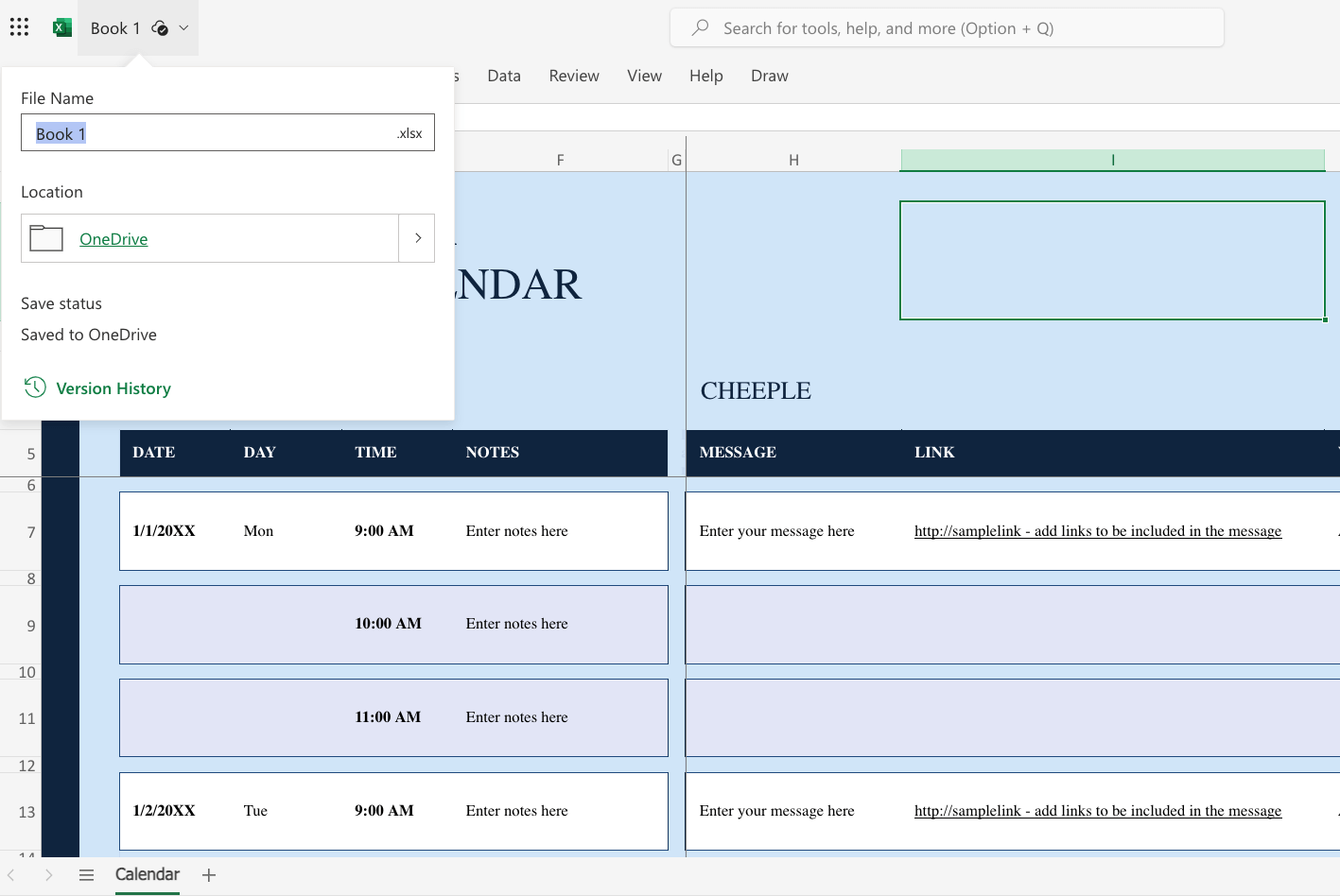
Web バージョンにはあらかじめデザインされたテーマがないため、カレンダーのフォントや色の変更などのカスタマイズは手動で行う必要があります。ただし、カレンダーの共有とコメントの追加は可能です。
より多くの機能を備えた Excel テンプレートを探している場合は、マーケティング カレンダー テンプレート とExcel プロジェクト カレンダー テンプレート のコレクションをご覧ください。より高度なカレンダーには次のようなものがあります。
- 予算トラッカーを備えたマーケティング プラン カレンダーで、 各戦略にどれだけの費用がかかっているかをすぐに把握できます。
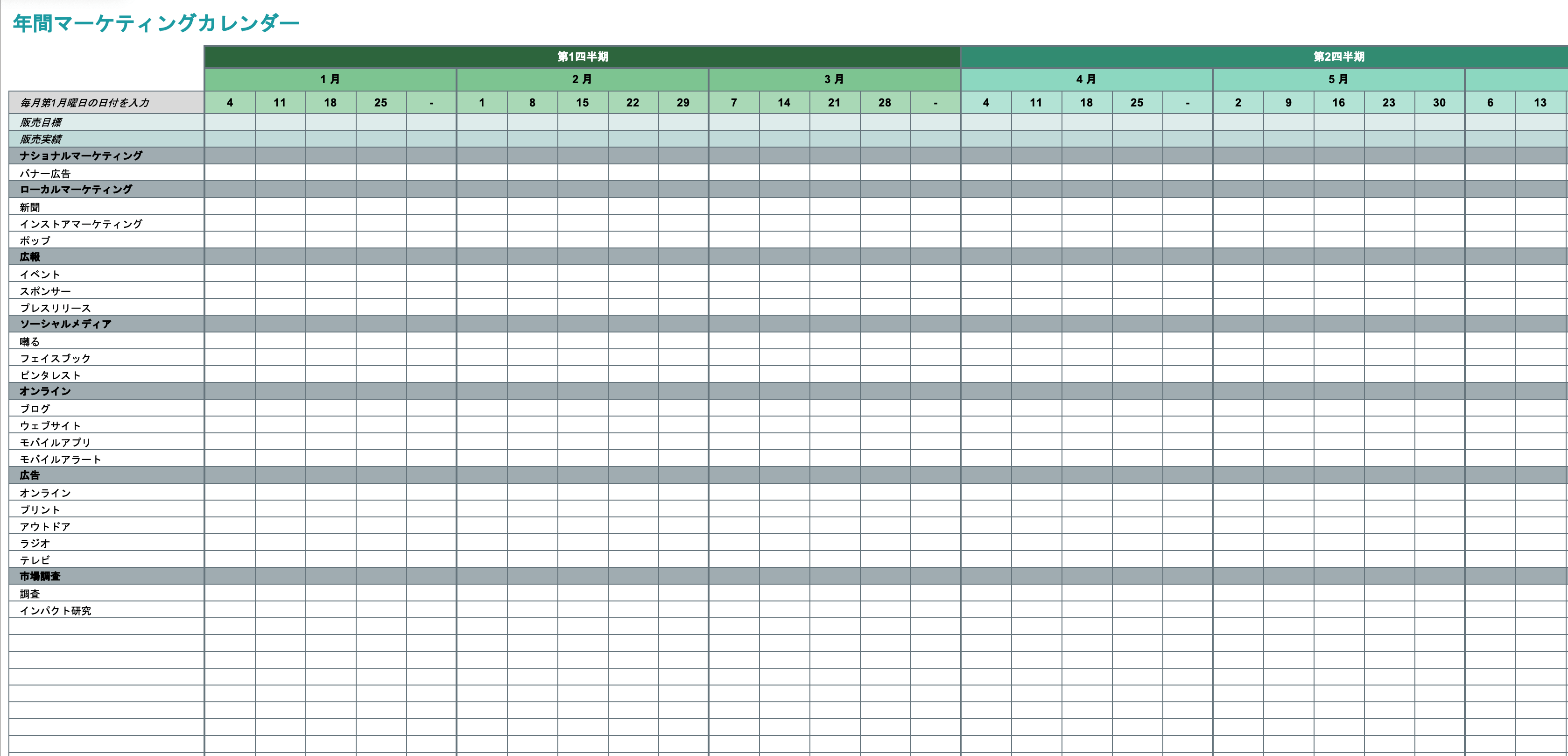
月ごとの取り組みを計画し、スナップショットを取得するために使用できる 年間マーケティング カレンダー テンプレート 。
Excel 2003、2007、2010 でのカレンダーの作成方法
Excel 形式で月間または年間カレンダーを作成する方法を、手順を追って説明します。まずは、Excel で空白のドキュメントを開きます。
ステップ1. 曜日ヘッダーを追加する
まず、ヘッダーとして曜日と月のタイトルを追加する必要があります。
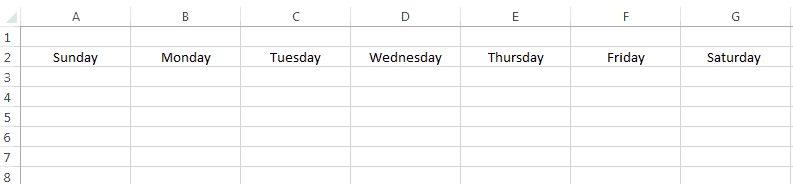
- スプレッドシートの最初の行は空白のままにします。2 行目に、曜日を入力します (各セルに 1 つ)。
曜日ヘッダーの書式を設定して適切な間隔を確保するため、入力したばかりの曜日を選択し、ホーム タブのセル グループで [書式] をクリックします。列幅を選択し、カレンダーの幅に応じて幅を 15 ~ 20 程度に設定します。
ステップ2. カレンダータイトルを追加する
最初の空白行に、数式を使って現在の月をカレンダーのタイトルとして追加します。最初の行のいずれかのセルをクリックし、空白行の上の関数フィールドに「=TODAY()」と入力します。これは、そのフィールドに今日の日付を入れるよう Excel に指示するためのものです。
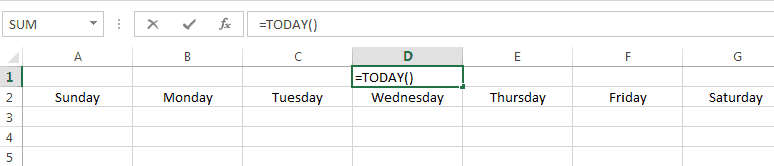
- 日付のフォーマットが目的のものと異なるため、変更します。変更するには、日付の入ったセルをクリックします。[ホーム] タブの [数値] グループで、[日付] のドロップダウンをクリックします。[その他の表示形式] を選択し、月のタイトルとして使いたい形式を選択します。
タイトルを中央に配置するため、タイトル行のすべてのセル (月が表示されているセルを含む) を選択し、[ホーム] タブの [セルを結合して中央揃え] をクリックします。

ステップ3. カレンダーに日付を作成する
ここでカレンダーの主要部分を作成します。罫線を使って日付の枠を作ります。
- まず、スプレッドシート全体を選択します。
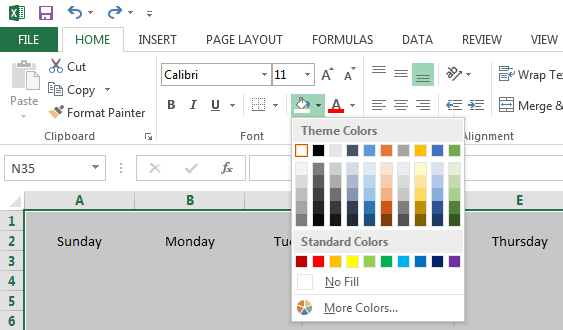
[ホーム] タブの塗りつぶしの色アイコンをクリックし、白を選択します。これでスプレッドシートの背景が白になりました。
次に、最初の曜日ヘッダー「日曜」の下のセルを 5 個か 6 個選択します。

- セルがハイライト表示されたままの状態で、「ホーム」 タブの境界線アイコンをクリックし、外側の境界線オプションを選択します。これでその行の最初の日付枠が外枠で囲まれます。
- 作成したばかりの日付枠を選択し、コピーして他の曜日ヘッダーの下に貼り付けます。こうして他の曜日に日付枠を複製します。
これをシートの合計 5 行に行います。カレンダーは次のようになります。

曜日ヘッダーの周囲に境界線を追加するには、曜日の行を強調表示し、境界線アイコンをクリックして、「すべての境界線」を選択します。
ステップ4.日付を追加する
カレンダーの枠組みができたので、いよいよ日付を追加します。各枠に日付を手入力するか、Excel のオートフィル機能を使います。方法は次のとおりです。
- カレンダーの各行について、その週の最初の 2 つの日付を各日付枠の最初のセルに入力します。たとえば、その月の 1 日目が水曜日であれば、最初の水曜日の日付枠に 1、木曜日の日付枠に 2 と入力します。
- 次に、シフト キーを押したまま、数字の入った両方のセルを選択します。
- 選択したセルの右下隅をドラッグして、残りの曜日にオートフィル入力します。
月全体に繰り返します。

注: 週の残りをドラッグして自動入力する前に、各行の最初の 2 つの日付を手動で入力する必要があります。年間カレンダーを作成する場合は、このステップを 12 か月のそれぞれで繰り返します。
Smartsheet のカレンダー テンプレートで簡単にカレンダーを作る方法
Smartsheet の書式設定済みのテンプレートを使うと、簡単にカレンダーを作成できます。月、曜日、日付の書式が設定済みで、各活動の詳細、メモ、所要時間を追加する場所があります。
Smartsheet でカレンダー テンプレートを使用する方法は次のとおりです。
ステップ 1. Smartsheet カレンダー テンプレートを開く
- アカウントにログインします (または 30 日間の無料トライアルを開始します)。
- 日別年間カレンダー テンプレートを開き、[テンプレートの使用]ボタンをクリックします。
日別年間カレンダー をクリックすると、カレンダー テンプレートが開きます。

ステップ2. カレンダー情報をリストする
既成のテンプレートが開きます。その年のすべての月と日付が書式設定済みで入力されています。参照用のサンプル コンテンツも入力されています。
- アクティビティ 列にカレンダーイベントを追加します。「説明」、「時間」 、「コメント」の 列に詳細を追加することもできます。
- 同じ日付に複数のイベントを追加する場合は、新しい行を作成する必要があります。行を右クリックし、[上に行を挿入] または[下に行を挿入]を選択します。それから、この新しい行に、月、曜日、日付、活動を追加します。
行を削除する必要がある場合は、削除する行のセルを右クリックし、[行の削除]を選択します。
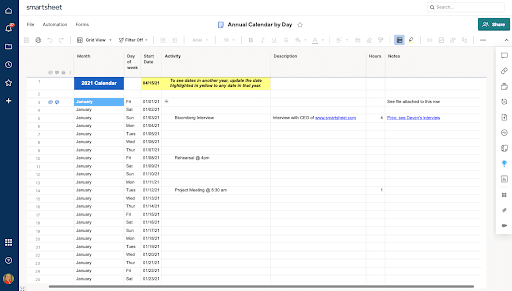
また、各行の左側で、タスクに添付ファイルを直接追加したり、特定のイベントに関するコメントを付けたりするなど、カレンダーにコンテキストを追加できます。
ステップ3. カレンダービューに切り替える
このテーブルの情報はすべてカレンダーと連動しています。そのため、ボタンをクリックするだけで、テーブルの情報がカレンダーに自動入力されます。
- ツールバーでカレンダー ビューに切り替えます。
すべての情報がカレンダーに表示されます (今日の日付には青い外枠が付きます)。このカレンダー ビューから直接イベントを編集または追加したり、青いバブルをダブルクリックしてイベントの色を変更したりできます。

このカレンダー ビューで変更を行うと、テーブルが自動的に更新されます。
カレンダーの電子メール送信、共有、印刷
カレンダーを同僚、友人、家族と共有しましょう。Smartsheet からカレンダーを印刷したり、エクスポートしたり、電子メールで送信したりすることができます。
カレンダーを電子メールで送信する場合
- ツールバーの上にある[ファイル]をクリックします。
- [添付ファイルとして送信]を選択します。
- [宛先] フィールドに、受信者を追加します。連絡先リストから選択するか、電子メール アドレスを入力します。
- 件名 とメッセージの フィールドは自動的に入力されますが、テキストを削除して独自のテキストを追加することもできます。
カレンダーを PDF として添付するか、Excel シートとして添付するか、またカレンダーをすぐに送信するか、定期的に送信するかを選択します。

カレンダーのリンクを共有する場合
- ツールバーで、カレンダー アイコンをクリックします。
- スライダーをクリックして、希望する公開オプションを選択します。
公開用リンクがポップアップ ボックスに表示されます。リンクをコピーして貼り付けると誰でもカレンダーを表示できます。また、埋め込みコードを使用してカレンダーを任意の Web ページに埋め込むこともできます。

カレンダーを印刷する場合
- ツールバーにあるプリンター アイコンをクリックします。
- カレンダーの日付範囲、用紙サイズ、向きなどを選択します。次に、「OK」をクリックします。
- カレンダーの PDF バージョンのダウンロードが始まります。この PDF を印刷できます。
Smartsheet の動的なカレンダー ビューでの作業 について詳しく学び、今すぐ始めましょう。
Smartsheet のカレンダー機能を使ってプランニング作業を改善する
ニーズに合わせ変化に対応できるようデザインされた、柔軟性のあるプラットフォームで、チームの能力を最大限に引き出しましょう。 Smartsheet プラットフォームなら、いつでもどこでも簡単に作業の計画、保存、管理、およびレポート作成が可能なため、チームはより効率的かつ効果的に仕事を進めることができるようになります。作業に関して主要なメトリックを表示したり、リアルタイムの可視性を提供したりするために、ロールアップ レポート、ダッシュボード、および自動化されたワークフローを作成する機能も装備されており、チーム メンバーをつないで情報共有を促進することが可能です。 やるべきことを明確にすると、チームの生産性と作業達成能力が向上します。ぜひこの機会に Smartsheet を無料でお試しください。
